Datahjelp i Kristiansund
Trenger du datahjelp i Kristiansund? På MinSmåjobb kan du finne en erfaren hjelper til feilsøking, oppsett, installasjon, filoverføring, sikkerhetskopi, skriver, skjerm, e-post, Wi-Fi og andre vanlige problemer med PC, Mac og digitalt utstyr.
Datahjelp kan være aktuelt både når noe har sluttet å virke, og når du trenger hjelp til å sette opp nytt utstyr eller lære hvordan en funksjon brukes. Mange problemer kan løses hjemme hos deg, mens andre krever mer omfattende feilsøking eller spesialistkompetanse.
Beskriv hvilket utstyr du har, hva som ikke fungerer, når problemet startet og hva du allerede har forsøkt. Da blir det enklere for hjelpere og firmaer å vurdere omfang, nødvendig utstyr, tidsbruk og pris.
Aktuelle oppdrag i Kristiansund
Her finner du aktuelle oppdrag i Kristiansund. Noen gjelder treg PC eller problemer med Windows, mens andre handler om Mac, skriver, skjerm, e-post, Wi-Fi, filoverføring, sikkerhetskopi eller oppsett av nytt utstyr.
- Byggesøknad/ nabovarsel – Tilbud ønskes
Trenger du datahjelp i Kristiansund?
Legg ut oppdraget gratis og få kontakt med hjelpere eller firmaer som kan feilsøke, sette opp eller forklare utstyret og programmene du bruker.
Finn hjelpere til datahjelp i Kristiansund
Du kan også finne hjelpere og firmaer som tilbyr datahjelp, PC-hjelp, Mac-hjelp, nettverk, skriveroppsett og generell teknisk støtte i Kristiansund. Se profiler, erfaring og anmeldelser før du velger hvem du vil kontakte.
Finn hjelpere til datahjelp i Kristiansund
Hva kan oppdraget inkludere?
- feilsøking av PC eller Mac
- hjelp med treg maskin eller programfeil
- oppsett av ny PC eller Mac
- installasjon av programmer og oppdateringer
- oppsett av skriver, skanner eller skjerm
- hjelp med e-post og brukerkontoer
- overføring av filer til ny PC
- oppsett av sikkerhetskopi og skylagring
- hjelp med Wi-Fi og nettverk
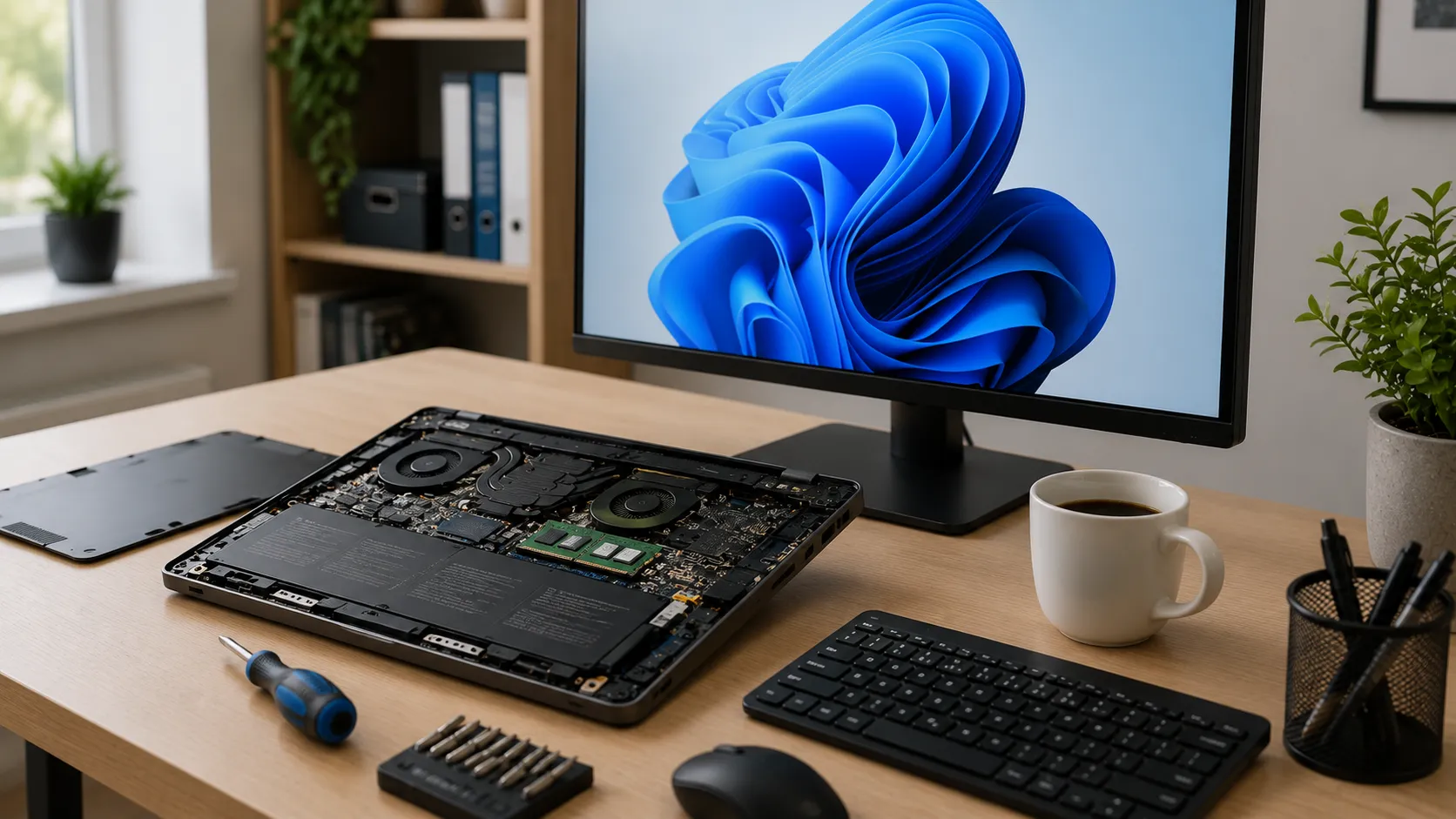
- installasjon av SSD eller RAM
- rengjøring og enkel oppgradering av PC
- hjelp med videomøter og hjemmekontor
- praktisk opplæring i bruk av utstyr og programmer
Hva bør du beskrive i oppdraget?
Opplys om du bruker PC, Mac, nettbrett eller annet utstyr, og skriv merke og modell dersom du kjenner dette. Fortell hvilket operativsystem eller program problemet gjelder.
Beskriv hva som skjer, hvilke feilmeldinger du får, når problemet startet og om noe nylig ble endret. Opplys også om viktige filer finnes på maskinen, og om du har sikkerhetskopi.
PC som er treg
En treg PC kan skyldes lite lagringsplass, mange oppstartsprogrammer, gammel harddisk, lite RAM, høy temperatur eller programmer som bruker mye ressurser.
En hjelper kan kontrollere ressursbruk, lagring, temperaturer og oppstartsprogrammer. Det er bedre å finne årsaken enn å installere tilfeldige renseprogrammer.
PC som ikke starter
Hvis PC-en ikke starter, kan problemet skyldes strøm, batteri, skjerm, lagring, RAM eller systemfeil. Det er nyttig å beskrive om maskinen gir lyd, lys, feilkode eller bare svart skjerm.
Ved viktige data bør du unngå mange tilfeldige forsøk. Dersom lagringsdisken er skadet, kan videre bruk gjøre gjenoppretting vanskeligere.
Windows-problemer
Windows kan få problemer etter oppdatering, driverendring, programinstallasjon eller feil på lagring. Vanlige symptomer er krasj, blåskjerm, treg oppstart eller programmer som ikke åpner.
En hjelper kan kontrollere oppdateringer, drivere, systemfiler og oppstartsinnstillinger. Ved større feil kan reparasjon eller reinstallasjon være aktuelt.
Hjelp med Mac
Mac-problemer kan gjelde iCloud, Apple-ID, macOS, lagringsplass, programmer, skriver, nettverk eller filoverføring.
Det bør oppgis hvilken Mac-modell og macOS-versjon du bruker. Ved maskinvarefeil, væskeskade eller garanti kan Apple-erfaren spesialist eller verksted være best.
Sette opp ny PC eller Mac
En ny maskin må ofte oppdateres, kobles til konto, få installert programmer og tilpasses brukeren. Skriver, skjerm, e-post og annet utstyr kan også settes opp samtidig.
En hjelper kan bistå med førstegangsoppsett og forklare hvor filer lagres, hvordan sikkerhetskopi fungerer og hvilke innstillinger som er viktige.
Installere programmer og oppdateringer
Programmer bør lastes ned fra offisielle kilder. Feil eller uoffisiell programvare kan føre til reklame, ustabilitet eller sikkerhetsproblemer.
Avklar hvilke programmer som krever lisens eller abonnement. Du bør selv håndtere passord, betalingsinformasjon og lisensnøkler.
Hjelp med skriver og skanner
Skriverproblemer kan skyldes Wi-Fi, driver, papirstopp, utskriftskø eller feil standardinnstilling. Skanning kan kreve egen programvare og valg av lagringsmappe.
Oppgi merke og modell, hvilke enheter som skal kobles til, og om problemet gjelder utskrift, skanning eller begge deler.
Koble til skjerm eller dokkingstasjon
Ekstern skjerm og dokkingstasjon krever riktig kabel, port og støtte fra PC-en. HDMI, DisplayPort, USB-C og Thunderbolt har ulike egenskaper.
En hjelper kan bistå med én eller flere skjermer, oppløsning, skalering, oppdateringsfrekvens og valg av hovedskjerm.
Hjelp med Wi-Fi og nettverk
Dårlig Wi-Fi kan skyldes plassering av ruter, avstand, forstyrrelser, gamle enheter eller feil innstillinger. Problemet kan også ligge i internettlinjen eller nettverksdriveren.
En hjelper kan teste signal, koble til utstyr og vurdere om mesh, ekstra aksesspunkt eller nettverkskabel er nødvendig.
Hjelp med e-post
E-postproblemer kan gjelde innlogging, passord, sending, mottak, synkronisering eller oppsett i Outlook, Apple Mail eller en annen app.
Du bør selv skrive inn passord og godkjenne tofaktorbekreftelse. En hjelper kan veilede og kontrollere innstillinger uten å lagre innloggingen din.
Overføre filer til ny PC
Dokumenter, bilder, videoer og andre filer kan flyttes via ekstern harddisk, skylagring eller lokalnettverk. Programmer må vanligvis installeres på nytt.
Før overføringen bør viktige data sikkerhetskopieres. Behold den gamle maskinen urørt til du har kontrollert at filene fungerer på den nye.
Sikkerhetskopi og skylagring
Viktige filer bør ikke bare ligge på én enhet. Ekstern disk, OneDrive, Google Drive, iCloud eller andre tjenester kan brukes til sikkerhetskopi og synkronisering.
En hjelper kan sette opp løsningen og forklare hvilke mapper som kopieres. Det bør også testes hvordan filer gjenopprettes.
Virus, popup-vinduer og uønskede programmer
Falske sikkerhetsvarsler, popup-vinduer og ukjente programmer kan skyldes nettlesertillegg, varslingstillatelser eller uønsket programvare.
Ikke betal eller ring nummer som vises i mistenkelige varsler. En hjelper kan kontrollere nettleser, programmer og oppstartsobjekter.
Oppgradere PC med SSD eller RAM
Ny SSD kan gi raskere oppstart og kortere lastetider, mens mer RAM kan hjelpe når mange programmer brukes samtidig.
Før deler kjøpes må kompatibilitet kontrolleres. En hjelper kan anbefale riktig type, montere komponentene og teste systemet etterpå.
Rengjøring og temperatur
Støv i vifter og kjøleribber kan føre til høy temperatur og støy. Enkel rengjøring kan forbedre luftflyt og stabilitet.
Mer omfattende arbeid, som åpning av bærbar PC eller bytte av kjølepasta, bør utføres av noen med erfaring.
Hjemmekontor og videomøter
Datahjelp kan også omfatte oppsett av hjemmekontor med skjerm, dokkingstasjon, skriver, webkamera, mikrofon og nettverk.
Teams, Zoom og andre møteprogrammer bør testes med riktig kamera, lyd og mikrofon før viktige møter.
Praktisk opplæring
Noen trenger ikke bare en teknisk løsning, men også hjelp til å forstå hvordan utstyret brukes. Det kan være e-post, skylagring, filorganisering, videomøter eller sikkerhetskopi.
Avtal gjerne at hjelperen viser fremgangsmåten underveis og skriver ned de viktigste stegene.
Personvern og sensitive opplysninger
Datahjelp kan gi tilgang til personlige filer, kontoer og innstillinger. Avtal på forhånd hvordan sensitive mapper og opplysninger skal håndteres.
Du bør selv skrive inn passord, BankID, betalingsinformasjon og gjenopprettingsnøkler. Ikke gi mer tilgang enn oppdraget krever.
Praktiske tips før du får datahjelp
- noter merke, modell og operativsystem
- ta bilde av feilmeldinger
- beskriv når problemet startet
- ta sikkerhetskopi av viktige filer hvis mulig
- ha ladere, kabler og relevant utstyr tilgjengelig
- skriv passord selv
- avklar om utstyret eies av deg eller arbeidsgiver
- test løsningen før oppdraget avsluttes
Når passer en privat hjelper?
En erfaren privat hjelper kan passe godt til vanlig datahjelp for privatpersoner, for eksempel oppsett, programinstallasjon, skriver, skjerm, filoverføring, Wi-Fi og enkel feilsøking.
Avtal tydelig hva som skal gjøres, om hjelperen skal kjøpe utstyr, og hvordan filer og passord skal håndteres.
Når bør du bruke firma, fagfolk eller spesialist?
Et firma eller en IT-spesialist kan være best ved bedriftsdata, avanserte nettverk, servere, kryptering, maskinvareskade eller vedvarende feil som krever reservedeler og måleutstyr.
Ved administrert jobb-PC bør arbeidsgiverens IT-avdeling brukes. Datagjenoppretting fra skadet disk, væskeskade og garantisaker bør normalt håndteres av spesialist eller verksted.
Hva påvirker prisen?
Prisen påvirkes av type problem, hvor mange enheter som inngår, om feilen er tydelig, og om oppdraget inkluderer filoverføring, programinstallasjon, nettverk eller maskinvare.
Avklar om reise, kabler, lagringsutstyr, programlisenser og videre oppfølging inngår i tilbudet. Enkle oppsett kan ofte avtales til fastpris, mens ukjente feil kan kreve mer tid.
Få tilbud på datahjelp
Beskriv utstyret, problemet og hva du ønsker hjelp med. Opplys også om viktige filer er sikkerhetskopiert.
Dokumenterte avtaler via MinSmåjobb
Kommunikasjon og avtaler skjer via plattformen, noe som gjør det enklere å dokumentere pris, hvilke enheter og problemer som inngår, og hvordan filer, kontoer og utstyr skal håndteres.
Skriftlige avtaler kan bidra til tydeligere forventninger dersom oppdraget avdekker maskinvarefeil, manglende lisenser eller behov for ekstra arbeid.
Hvordan fungerer datahjelp via MinSmåjobb?
Du beskriver oppdraget, og relevante hjelpere eller firmaer kan sende tilbud eller ta kontakt via plattformen.
Pris, metode, utstyr og omfang avtales direkte mellom partene. MinSmåjobb formidler kontakt og dokumentasjon, men er ikke part i selve avtalen.
Vanlige spørsmål om datahjelp i Kristiansund
Hva kan en datahjelper bistå med?
Vanlige oppdrag er feilsøking, oppsett, skriver, skjerm, e-post, Wi-Fi, filoverføring og installasjon av programmer.
Kan en treg PC bli raskere?
Ofte, men årsaken må først finnes. Lagring, RAM, temperatur og bakgrunnsprogrammer er vanlige faktorer.
Kan filer flyttes til ny PC?
Ja. Dokumenter, bilder og annet innhold kan flyttes med ekstern disk, nettverk eller skylagring.
Kan en hjelper sette opp skriver?
Ja. Oppsett kan inkludere Wi-Fi, driver, utskrift fra flere enheter og skanning.
Kan jeg få hjelp med Mac?
Ja, dersom hjelperen har erfaring med macOS, Apple-ID, iCloud og den aktuelle modellen.
Må jeg dele passord?
Nei. Du bør skrive inn passord og sikkerhetskoder selv.
Kan datahjelp gjøres hjemme?
Mange oppdrag kan løses hjemme, mens maskinvareskade og avansert datagjenoppretting kan kreve verksted.
Hvor lang tid tar datahjelp?
Et enkelt oppsett kan gå raskt, mens feilsøking, oppdateringer og store filoverføringer tar lenger tid.
Kan en privat hjelper jobbe på jobb-PC?
Det bør avklares med arbeidsgiver eller IT-avdeling dersom maskinen er administrert.
Når bør jeg bruke et firma?
Ved bedriftsdata, maskinvareskade, avansert nettverk eller datagjenoppretting kan firma eller spesialist være best.
Relaterte sider
- Forbedre trådløst nett i Kristiansund
- Google Bedriftsprofil i Kristiansund
- Lage enkel nettside
- WordPress-hjelp i Kristiansund
- Hjelp med WiFi i Kristiansund
- IT-hjelp i Kristiansund
Relaterte tjenester
- PC-hjelp i Kristiansund
- Plakat i Kristiansund
- Lage logo i Kristiansund
- Google Drive-hjelp i Kristiansund
- Flyer i Kristiansund
- Bilderedigering i Kristiansund
- Digitalisere bilder i Kristiansund | MinSmåjobb
- OneDrive-hjelp i Kristiansund
Nyttig informasjon
- Hvordan finne en hjelper?
- Når bør du bruke anbud eller firma?
- Hvordan bruke MinSmåjobb trygt?
- Trygghet og anmeldelser
- Hvem har ansvar ved småjobber?
