Google Drive-hjelp i Aremark
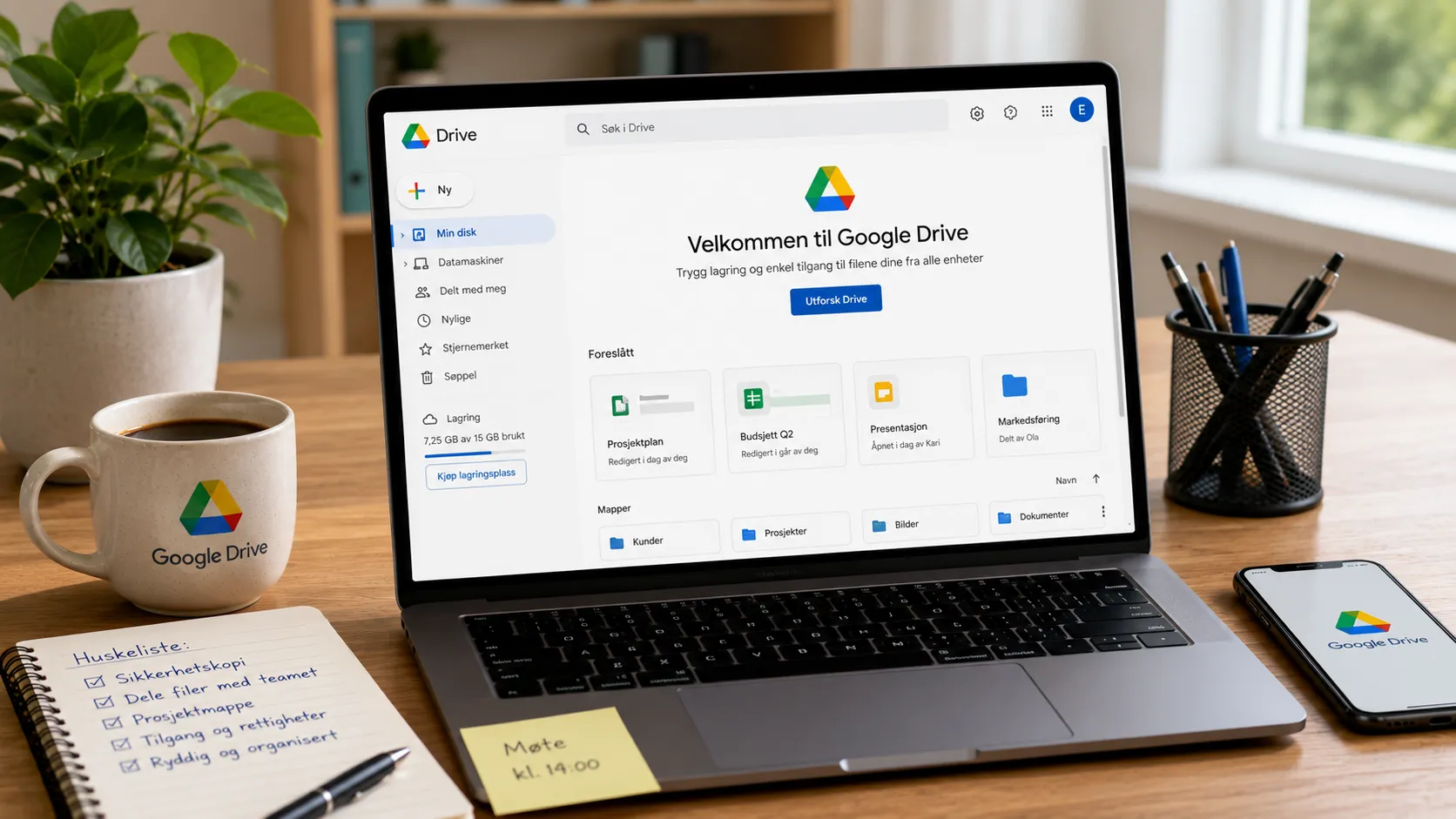
Trenger du Google Drive-hjelp i Aremark? På MinSmåjobb kan du finne en erfaren hjelper til oppsett, innlogging, synkronisering, deling, lagringsplass, filoverføring og feilretting i Google Drive på PC, Mac, mobil eller nettbrett.
Google Drive gjør det mulig å lagre filer i skyen, dele dokumenter og få tilgang til innhold fra flere enheter. Det kan likevel oppstå problemer med mapper som ikke synkroniseres, feil konto, konfliktkopier, manglende tilgang, full lagringsplass eller filer som ikke finnes der du forventer.
Beskriv hvilken enhet du bruker, om kontoen er privat, jobb eller skole, hvilke mapper og filer det gjelder, og hva som ikke fungerer. Da blir det enklere for hjelpere og firmaer å vurdere omfang, tidsbruk og pris.
Aktuelle oppdrag i Aremark
Her finner du aktuelle oppdrag i Aremark. Noen gjelder førstegangsoppsett av Google Drive, mens andre handler om deling, lagringsplass, synkronisering, flytting til ny PC, tilgangsproblemer eller gjenoppretting av filer.
- Maling hus, ute – Tilbud ønskes
- Grundig flyttevask – Tilbud ønskes
- Legge gulv ca 56m2 – Tilbud ønskes
- Legge gulv i 1etage i hus Gressvik Fredrikstad – Tilbud ønskes
- Ny silikon og påfyll fugemasse – Tilbud ønskes
- Lettvegg og dørinstallasjon ved trappeoppgang – Tilbud ønskes
Se flere aktuelle oppdrag i Aremark.
Trenger du Google Drive-hjelp i Aremark?
Legg ut oppdraget gratis og få kontakt med hjelpere eller firmaer som kan sette opp, rydde og feilsøke Google Drive på enhetene dine.
Finn hjelpere til Google Drive i Aremark
Du kan også finne hjelpere og firmaer som tilbyr Google Drive-hjelp, filoverføring, sikkerhetskopi, Google-konto og annen softwarehjelp i Aremark. Se profiler, erfaring og anmeldelser før du velger hvem du vil kontakte.
Finn hjelpere til Google Drive i Aremark
Hva kan oppdraget inkludere?
- installasjon og oppsett av Google Drive
- innlogging med riktig Google-konto
- valg av mapper som skal synkroniseres
- flytting av filer til Google Drive
- synkronisering mellom flere enheter
- deling av filer og mapper
- oppsett av delte disker og teammapper
- feilsøking når filer ikke synkroniseres
- kontroll av lagringsplass
- gjenoppretting av slettede filer
- flytting til ny PC eller Mac
- rydde duplikater og konfliktkopier
- grunnleggende sikkerhets- og personverninnstillinger
Hva bør du beskrive i oppdraget?
Opplys om du bruker Windows, Mac, mobil eller nettbrett, og om kontoen er privat, jobb eller skole. Fortell hvilke mapper og filer som er berørt, og om problemet gjelder én eller flere enheter.
Beskriv eventuelle feilmeldinger, om lagringsplassen er full, om filer mangler, og om du nylig har byttet PC, passord eller Google-konto. Opplys også om filene inneholder sensitiv informasjon.
Installere og sette opp Google Drive
Google Drive kan brukes i nettleseren og gjennom appen Drive for datamaskin på Windows og Mac.
En hjelper kan bistå med innlogging, valg av mapper, oppstart med systemet og kontroll av at synkroniseringen fungerer.
Privat konto, jobb eller skole
Google Drive kan brukes med privat Google-konto eller gjennom Google Workspace for jobb og skole.
Det er viktig å bruke riktig konto, siden lagringsplass, deling, sikkerhet og tilgang styres separat.
Drive for datamaskin
Drive for datamaskin gjør filer tilgjengelige direkte i Filutforsker eller Finder.
En hjelper kan velge om filer skal strømmes fra skyen eller speiles lokalt på enheten.
Strømme eller speile filer
Strømming sparer lokal lagringsplass fordi filer lastes ned ved behov. Speiling lagrer en kopi både lokalt og i skyen.
Valget bør tilpasses lagringsplass, behov for offline-tilgang og hvor store datamengder du har.
Velge mapper som skal synkroniseres
Du kan velge hvilke lokale mapper som skal sikkerhetskopieres eller synkroniseres til Google Drive.
Det er lurt å unngå å legge til mapper med midlertidige filer, programmer eller andre områder som ikke egner seg for skysynkronisering.
Filer som bare ligger lokalt
Ikke alle filer på datamaskinen lagres automatisk i Google Drive. De må ligge i en synkronisert mappe eller lastes opp manuelt.
En hjelper kan kontrollere plasseringen og flytte viktige filer til riktig område.
Filer som bare ligger i skyen
Skyfiler bruker lite lokal plass, men krever internett for å åpnes første gang.
Viktige filer kan gjøres tilgjengelige offline dersom de skal brukes uten nett.
Synkronisering som ikke virker
Synkroniseringsproblemer kan skyldes manglende innlogging, dårlig internett, full lagringsplass, ugyldige filnavn eller konflikt mellom flere kopier.
En hjelper kan kontrollere statusikon, feilmeldinger, konto og hvilke mapper som er valgt.
Feil konto
Hvis du har flere Google-kontoer, kan filer bli lagret eller delt fra feil konto.
Det bør avklares hvilken konto som skal brukes til privat innhold, jobb eller skole.
Dele filer og mapper
Google Drive gjør det mulig å dele filer og mapper med bestemte personer eller gjennom lenke.
Tilgangen bør settes riktig, slik at mottakeren bare kan se, kommentere eller redigere det som er nødvendig.
Stoppe eller endre deling
Delinger kan fjernes eller endres senere. Det er lurt å gå gjennom gamle delinger jevnlig.
En hjelper kan vise hvor deling administreres og hvordan tilgang trekkes tilbake.
Delte disker
Google Workspace kan bruke delte disker der filer tilhører organisasjonen fremfor en enkelt bruker.
Dette passer godt for team, men krever riktig tilgangsstyring og tydelig ansvar.
Lagringsplass som er full
Når Google-kontoen er full, kan nye filer, bilder og e-post slutte å lagres.
Store videoer, sikkerhetskopier, vedlegg og duplikater kan bruke mye plass. Det kan være aktuelt å rydde eller kjøpe mer lagring.
Flytte Google Drive til ny PC
På en ny PC må du installere Drive for datamaskin, logge inn og velge riktige mapper.
Filer i skyen blir tilgjengelige igjen, mens lokale filer utenfor Drive må flyttes separat.
Google Drive på Mac
Google Drive kan integreres med Finder på Mac.
En hjelper kan bistå med innlogging, mappevalg, offline-tilgang og feilsøking ved synkroniseringsproblemer.
Google Drive på mobil og nettbrett
Mobilappen kan brukes til å åpne, laste opp, skanne og dele filer.
Det bør kontrolleres hvilken konto som er aktiv og hvilke tillatelser appen har.
Automatisk opplasting av bilder
Bilder håndteres vanligvis gjennom Google Foto, men filer og dokumenter kan lastes opp til Google Drive.
Det bør avklares hvilken tjeneste som skal brukes, slik at bilder ikke lagres dobbelt eller på feil konto.
Gjenopprette slettede filer
Slettede filer kan ofte gjenopprettes fra papirkurven innenfor en begrenset periode.
En hjelper kan bistå med å finne papirkurven og kontrollere om filen fortsatt er tilgjengelig.
Versjonshistorikk
Google Dokumenter, Regneark og Presentasjoner har versjonshistorikk som viser tidligere endringer.
Dette kan være nyttig dersom en fil er overskrevet eller feilaktig endret.
Duplikater og konfliktkopier
Duplikater kan oppstå etter manuell kopiering, import eller konflikt mellom flere enheter.
Det bør kontrolleres hvilken versjon som er riktig før filer slettes eller slås sammen.
Google Dokumenter, Regneark og Presentasjoner
Google Drive brukes tett sammen med Google Dokumenter, Regneark og Presentasjoner.
En hjelper kan bistå med deling, tilgang, lagring og grunnleggende samarbeid i disse verktøyene.
Offline-tilgang
Utvalgte filer kan gjøres tilgjengelige uten internett.
Dette bør settes opp på forhånd, og det må være nok lokal lagringsplass på enheten.
Sikkerhet og tofaktorbekreftelse
Sterkt passord og tofaktorbekreftelse gir bedre beskyttelse av Google-kontoen og filene.
Gjenopprettingsinformasjon bør være oppdatert, og sikkerhetskoder bør oppbevares trygt.
Jobbfiler og personopplysninger
Jobb- og skolefiler kan være underlagt regler for lagring, deling og tilgang.
Ved sensitive data bør organisasjonens IT-regler og personvernkrav følges.
Google Drive som er tregt
Mange små filer, store mapper, svak internettforbindelse eller antiviruskontroll kan gjøre synkronisering treg.
En hjelper kan kontrollere køen, feilmeldinger og om enkelte mapper bør håndteres på en annen måte.
Drive for datamaskin starter ikke
Hvis appen ikke starter, kan den være avsluttet, skadet eller logget ut.
Oppdatering, tilbakestilling eller reinstallasjon kan være aktuelt.
Flere Google-kontoer
Det er mulig å bruke flere kontoer, men oppsettet kan bli uoversiktlig.
Det bør være tydelig hvilken mappe som tilhører privat konto og hvilken som tilhører jobb eller skole.
Praktiske tips før du får Google Drive-hjelp
- noter hvilken Google-konto du bruker
- ta skjermbilder av feilmeldinger
- kontroller hvilke mapper som mangler
- opplys om problemet gjelder én eller flere enheter
- skriv passord og sikkerhetskoder selv
- lag kopi av viktige lokale filer før større endringer
- kontroller delte lenker og tilganger
- test synkronisering etterpå
Når passer en privat hjelper?
En erfaren privat hjelper kan passe godt til oppsett, mappevalg, deling, flytting til ny PC og vanlig feilsøking i Google Drive.
Avtal tydelig hvilke kontoer, enheter og mapper som inngår, og hvordan sensitive filer skal håndteres.
Når bør du bruke firma, fagfolk eller spesialist?
Et firma eller en Google Workspace-spesialist kan være best ved mange brukere, bedriftskontoer, avansert tilgangsstyring, migrering eller store mengder data.
Profesjonell hjelp bør også vurderes ved tap av viktige bedriftsfiler, sikkerhetsbrudd eller problemer som gjelder delte disker og administrerte miljøer.
Hva påvirker prisen?
Prisen påvirkes av antall enheter og kontoer, datamengde, type problem og om oppdraget gjelder oppsett, flytting, gjenoppretting eller mer omfattende feilsøking.
Avklar om lagringsabonnement, dataoverføring, sikkerhetskopi, reise og videre oppfølging inngår i tilbudet. Enkelt oppsett kan ofte avtales til fastpris.
Få tilbud på Google Drive-hjelp
Beskriv enhetene, kontoen og hvilke mapper eller filer det gjelder. Opplys også om problemet gjelder synkronisering, deling, flytting eller gjenoppretting.
Dokumenterte avtaler via MinSmåjobb
Kommunikasjon og avtaler skjer via plattformen, noe som gjør det enklere å dokumentere pris, hvilke kontoer, enheter og mapper som inngår, og om oppdraget gjelder oppsett, flytting eller gjenoppretting.
Skriftlige avtaler kan bidra til tydeligere forventninger dersom oppdraget avdekker full lagringsplass, manglende tilgang eller behov for mer omfattende arbeid.
Hvordan fungerer Google Drive-hjelp via MinSmåjobb?
Du beskriver oppdraget, og relevante hjelpere eller firmaer kan sende tilbud eller ta kontakt via plattformen.
Pris, metode, tilgang og omfang avtales direkte mellom partene. MinSmåjobb formidler kontakt og dokumentasjon, men er ikke part i selve avtalen.
Vanlige spørsmål om Google Drive-hjelp i Aremark
Kan en hjelper sette opp Google Drive?
Ja. Oppdraget kan inkludere innlogging, mappevalg og kontroll av synkronisering.
Hvorfor synkroniseres ikke filene?
Vanlige årsaker er feil konto, full lagringsplass, ugyldig filnavn eller dårlig internett.
Kan Google Drive flyttes til ny PC?
Ja. Filer i skyen blir tilgjengelige igjen, mens lokale filer må flyttes separat.
Kan slettede filer gjenopprettes?
Ofte, dersom de fortsatt finnes i papirkurven eller versjonshistorikken.
Kan jeg bruke Google Drive på Mac?
Ja. Google Drive kan installeres og integreres med Finder.
Kan flere kontoer brukes samtidig?
Ja, men det bør være tydelig hvilken mappe som tilhører hvilken konto.
Må jeg dele passordet mitt?
Nei. Du bør skrive inn passord og sikkerhetskoder selv.
Kan Google Drive brukes som sikkerhetskopi?
Det kan beskytte synkroniserte mapper, men en egen sikkerhetskopi kan fortsatt være nødvendig.
Hvor lang tid tar Google Drive-hjelp?
Enkelt oppsett går ofte raskt, mens store datamengder og gjenoppretting tar lenger tid.
Når bør jeg bruke et firma?
Ved bedriftskontoer, mange brukere, store migreringer eller viktige datatap kan firma eller spesialist være best.
Relaterte sider
- Installere Windows i Aremark
- Microsoft 365-hjelp i Aremark
- Sikkerhetskopi i Aremark
- Word-hjelp i Aremark
- Programvarefeil i Aremark
- Installere programmer i Aremark
Relaterte tjenester
- Bygge PC i Aremark
- Koble til skjerm i Aremark
- Installere SSD i Aremark
- Feilsøke PC i Aremark
- SoMe-grafikk i Aremark
- Redesign logo i Aremark
- Visittkort i Aremark
- Dronefoto bryllup i Aremark
Nyttig informasjon
- Hvordan finne en hjelper?
- Når bør du bruke anbud eller firma?
- Hvordan bruke MinSmåjobb trygt?
- Trygghet og anmeldelser
- Hvem har ansvar ved småjobber?
