Hjelp med Mac i Lillehammer
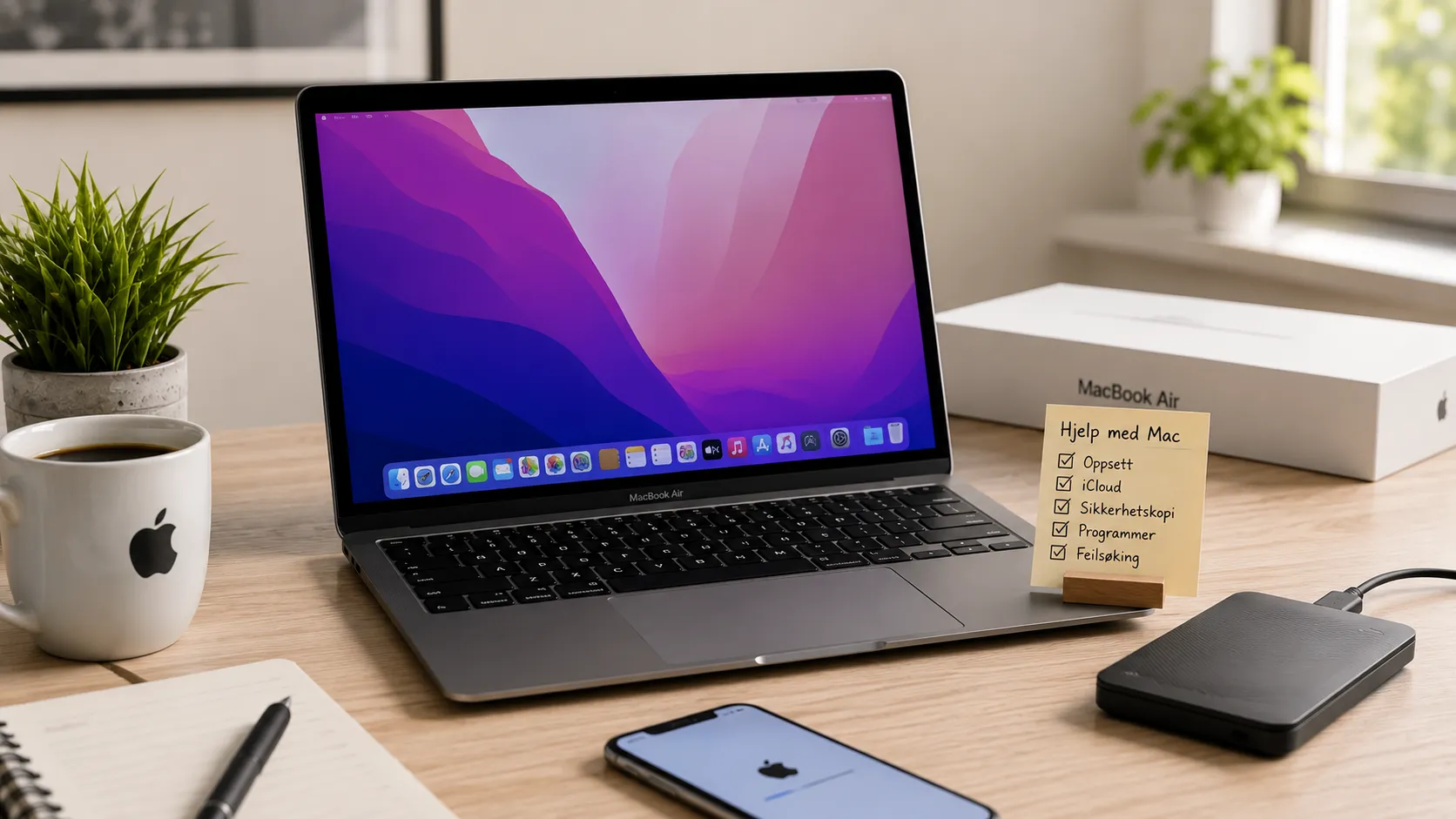
Trenger du hjelp med Mac i Lillehammer? På MinSmåjobb kan du finne en erfaren hjelper til oppsett, feilsøking, oppdateringer, filoverføring, sikkerhetskopi, installasjon av programmer og tilkobling av skrivere, skjermer og annet utstyr.
Mac-maskiner er ofte enkle i daglig bruk, men problemer med iCloud, Apple-ID, lagringsplass, e-post, skriver, nettverk eller macOS kan likevel være tidkrevende å løse. En hjelper kan bistå med både nye og eldre Mac-modeller, så lenge oppdraget beskrives tydelig.
Opplys hvilken Mac du har, hvilken macOS-versjon den bruker, hva som ikke fungerer og hva du ønsker hjelp med. Da blir det enklere for hjelpere og firmaer å vurdere om oppdraget kan løses hjemme hos deg, via veiledning eller krever verksted eller spesialist.
Aktuelle oppdrag i Lillehammer
Her finner du aktuelle oppdrag i Lillehammer. Noen gjelder oppsett av ny Mac, mens andre handler om treg maskin, iCloud, Apple-ID, sikkerhetskopi, filoverføring, skriver, e-post, programinstallasjon eller generell opplæring.
- Flytte Tredemølle – Tilbud ønskes
- Restart av MacBook Pro – kr 500/t
- Montere stall skoskap fra ikea – Tilbud ønskes
- Byggesøknad/ nabovarsel – Tilbud ønskes
- Frakt fra Elkjøp Rudshøgda (Hamar) til Bergen – Tilbud ønskes
- Vask av leilighet – Tilbud ønskes
Trenger du hjelp med Mac i Lillehammer?
Legg ut oppdraget gratis og få kontakt med hjelpere eller firmaer som kan feilsøke, sette opp eller tilpasse Mac-en etter behovet ditt.
Finn hjelpere til Mac i Lillehammer
Du kan også finne hjelpere og firmaer som tilbyr Mac-hjelp, datahjelp, filoverføring, oppsett og feilsøking i Lillehammer. Se profiler, erfaring og anmeldelser før du velger hvem du vil kontakte.
Finn hjelpere til Mac i Lillehammer
Hva kan oppdraget inkludere?
- oppsett av ny MacBook, iMac, Mac mini eller Mac Studio
- hjelp med Apple-ID og iCloud
- oppdatering av macOS
- installasjon og fjerning av programmer
- overføring av filer fra gammel Mac eller PC
- oppsett av e-post, kalender og kontakter
- tilkobling av skriver, skjerm og annet utstyr
- oppsett av Time Machine og sikkerhetskopi
- rydding av lagringsplass
- feilsøking ved treghet, krasj eller varsler
- hjelp med Wi-Fi, Bluetooth og AirDrop
- gjennomgang av personvern og sikkerhet
- praktisk opplæring i bruk av Mac
Hva bør du beskrive i oppdraget?
Opplys om du har MacBook Air, MacBook Pro, iMac, Mac mini eller en annen modell. Skriv gjerne omtrent hvilket år maskinen er fra og hvilken macOS-versjon som er installert.
Beskriv hva som skjer, når problemet startet, hvilke feilmeldinger du får og hva du allerede har forsøkt. Fortell også om viktige filer finnes på maskinen, og om du har sikkerhetskopi.
Sette opp en ny Mac
En ny Mac må kobles til nettverk, oppdateres og knyttes til riktig Apple-ID. Du kan også velge om filer og innstillinger skal overføres fra en gammel Mac, PC, Time Machine-sikkerhetskopi eller iCloud.
En hjelper kan bistå med språk, tastatur, brukerkonto, e-post, programmer, sikkerhetsinnstillinger og tilkobling av tilbehør. Det er lurt å avklare på forhånd hva maskinen skal brukes til.
Apple-ID og iCloud
Apple-ID brukes til App Store, iCloud, synkronisering, Finn-enheter og flere andre tjenester. Problemer kan skyldes feil passord, tofaktorbekreftelse, gammel konto eller manglende tilgang til telefonnummer og e-post.
Du bør selv skrive inn passord og godkjenne sikkerhetsvarsler. En hjelper kan veilede uten å lagre innloggingsinformasjonen din.
Overføre filer fra gammel Mac eller PC
Filer kan flyttes med Overføringsassistent, ekstern disk, nettverk eller skylagring. Dokumenter, bilder, e-post og brukerkontoer kan ofte overføres, mens enkelte programmer må installeres på nytt.
Før overføringen bør viktige filer sikkerhetskopieres. Etterpå bør mapper, bilder og dokumenter kontrolleres før den gamle maskinen slettes eller gis bort.
Oppdatere macOS
Oppdateringer gir sikkerhetsforbedringer, feilrettinger og støtte for nye programmer. Før en større oppgradering bør det kontrolleres at Mac-en støtter versjonen, at det er nok lagringsplass og at viktige programmer er kompatible.
Ta sikkerhetskopi før større endringer. På eldre Mac-er kan den nyeste tilgjengelige versjonen være begrenset av maskinvaren.
Installere og fjerne programmer
Programmer kan installeres fra App Store eller produsentens offisielle nettside. Unngå tilfeldige nedlastingssider, fordi de kan inneholde uønsket programvare.
Noen programmer kan fjernes ved å dra dem til papirkurven, mens andre har egne avinstalleringsverktøy. Rester og oppstartsprogrammer kan fortsatt bruke plass eller ressurser.
Mac-en er treg
Treghet kan skyldes lite ledig lagringsplass, mange oppstartsprogrammer, synkronisering, gammel maskinvare eller programmer som bruker mye prosessor og minne.
En hjelper kan kontrollere lagring, Aktivitetsmonitor, innloggingselementer og bakgrunnsprosesser. Det er bedre å finne årsaken enn å installere tilfeldige renseprogrammer.
Rydde lagringsplass
Bilder, videoer, nedlastinger, gamle sikkerhetskopier og store programmer kan fylle disken. macOS har egne verktøy som viser hvilke kategorier som bruker plass.
Ikke slett systemmapper eller ukjente filer uten å vite hva de brukes til. Viktige filer bør kopieres til ekstern disk eller skylagring før opprydding.
Time Machine og sikkerhetskopi
Time Machine kan ta automatiske sikkerhetskopier til en ekstern disk eller kompatibel nettverkslagring. Dette gjør det enklere å gjenopprette filer eller hele systemet.
En hjelper kan formatere riktig disk, aktivere Time Machine og kontrollere at sikkerhetskopien faktisk blir fullført. Disken bør ha nok kapasitet til flere versjoner.
E-post, kalender og kontakter
Kontoer fra iCloud, Gmail, Outlook og andre leverandører kan legges til i Systeminnstillinger. Synkronisering kan omfatte e-post, kalender, kontakter og notater.
Ved problemer kan passord, tofaktorbekreftelse eller serverinnstillinger måtte kontrolleres. Sensitive innlogginger bør du håndtere selv.
Skriver, skanner og annet tilbehør
Mac kan kobles til skriver og skanner via USB, Wi-Fi eller nettverk. Mange enheter oppdages automatisk, mens andre krever programvare fra produsenten.
Eldre utstyr kan mangle støtte i nyere macOS. Før oppdraget bør du oppgi modell på skriver, skanner, dokkingstasjon eller annet tilbehør.
Ekstern skjerm og dokkingstasjon
Skjermer kan kobles til via HDMI, USB-C, Thunderbolt eller adapter. Mac-modellen bestemmer hvor mange eksterne skjermer som støttes og hvilken oppløsning som er mulig.
En hjelper kan bistå med kabler, skjermoppsett, skalering, lydkilde og plassering av skjermene. Billige eller feil adaptere kan gi ustabilt bilde.
Wi-Fi, Bluetooth og AirDrop
Problemer med trådløs tilkobling kan skyldes nettverksinnstillinger, ruter, avstand, forstyrrelser eller enheter som må kobles på nytt.
AirDrop krever at Wi-Fi og Bluetooth er aktivert og at synlighetsinnstillingene er riktige. En hjelper kan teste både Mac-en og nettverket.
Personvern og sikkerhet
macOS har innebygde sikkerhetsfunksjoner, brannmur, app-tillatelser og filkryptering. Det er lurt å kontrollere hvilke programmer som har tilgang til kamera, mikrofon, skjermopptak og filer.
FileVault kan kryptere lagringsdisken, men gjenopprettingsnøkkel og Apple-ID må håndteres sikkert. Ikke aktiver kryptering uten å forstå hvordan tilgangen gjenopprettes.
Virus, popup-vinduer og uønskede programmer
Mac kan også få uønskede programmer, nettlesertillegg og falske sikkerhetsvarsler. Problemet skyldes ofte nedlastinger, varslingstillatelser eller endrede nettleserinnstillinger.
En hjelper kan gå gjennom programmer, utvidelser, varsler og oppstartsobjekter. Ikke betal eller ring nummer som vises i mistenkelige popup-vinduer.
Mac-en starter ikke
Hvis Mac-en ikke starter, kan problemet skyldes strøm, batteri, skjerm, lagring eller systemfeil. Enkle kontroller kan avklare om maskinen reagerer, viser symboler eller starter i gjenopprettingsmodus.
Ved mulig maskinvarefeil eller viktige data bør du unngå mange tilfeldige forsøk. Verksted eller spesialist kan være nødvendig.
Gjenopprettingsmodus og reinstallasjon
macOS-gjenoppretting kan brukes til diskverktøy, reinstallasjon og gjenoppretting fra Time Machine. Reinstallasjon kan løse systemproblemer uten nødvendigvis å slette personlige filer, men sikkerhetskopi anbefales.
Ved full sletting må disk, Apple-ID og aktiveringslås håndteres riktig. Avklar tydelig om data skal beholdes eller fjernes.
Praktiske tips før du får hjelp
- noter Mac-modell og macOS-versjon
- ta sikkerhetskopi av viktige filer hvis mulig
- ha lader, adaptere og relevant utstyr tilgjengelig
- finn fram Apple-ID, men skriv passordet selv
- ta bilde av feilmeldinger
- oppgi om problemet startet etter en oppdatering
- ikke slett eller nullstill maskinen uten sikkerhetskopi
- avklar om hjelpen gjelder én feil eller komplett oppsett
Når passer en privat hjelper?
En erfaren privat hjelper kan passe godt til oppsett, programinstallasjon, filoverføring, iCloud, skriver, Wi-Fi og generell opplæring på en fungerende Mac.
Avtal tydelig om hjelperen skal løse et bestemt problem eller gå gjennom hele maskinen. Passord, betalingsinformasjon og gjenopprettingsnøkler bør du håndtere selv.
Når bør du bruke firma, fagfolk eller spesialist?
Et firma eller en Apple-erfaren spesialist kan være best dersom Mac-en ikke starter, har væskeskade, defekt skjerm, batteriproblem eller mulig feil på lagringsenheten.
Profesjonell hjelp bør også vurderes ved viktige bedriftsdata, avansert datagjenoppretting, garanti eller problemer med aktiveringslås og eierskap.
Hva påvirker prisen?
Prisen påvirkes av Mac-modell, type problem, hvor mye som skal settes opp og om oppdraget inkluderer filoverføring, sikkerhetskopi, reinstallasjon eller feilsøking.
Avklar om reise, ekstern lagring, adaptere, programlisenser og videre oppfølging inngår i tilbudet. Enkle oppsett kan ofte avtales til fastpris, mens uklare feil kan kreve mer tid.
Få tilbud på hjelp med Mac
Beskriv Mac-modell, problemet og hva du ønsker hjelp med. Opplys også om viktige filer er sikkerhetskopiert.
Dokumenterte avtaler via MinSmåjobb
Kommunikasjon og avtaler skjer via plattformen, noe som gjør det enklere å dokumentere pris, hvilke problemer som skal løses, og hvordan filer, kontoer og utstyr skal håndteres.
Skriftlige avtaler kan bidra til tydeligere forventninger dersom oppdraget avdekker maskinvarefeil, manglende lisenser eller behov for ekstra arbeid.
Hvordan fungerer Mac-hjelp via MinSmåjobb?
Du beskriver oppdraget, og relevante hjelpere eller firmaer kan sende tilbud eller ta kontakt via plattformen.
Pris, metode, utstyr og omfang avtales direkte mellom partene. MinSmåjobb formidler kontakt og dokumentasjon, men er ikke part i selve avtalen.
Vanlige spørsmål om hjelp med Mac i Lillehammer
Kan en hjelper sette opp en ny Mac?
Ja. Oppsett kan inkludere Apple-ID, oppdateringer, programmer, e-post, skriver og filoverføring.
Kan filer flyttes fra Windows til Mac?
Ja. Dokumenter, bilder og andre filer kan overføres med ekstern disk, nettverk eller skylagring.
Kan en treg Mac bli raskere?
Ofte kan opprydding, oppdateringer og færre bakgrunnsprogrammer hjelpe, men eldre maskinvare kan være en begrensning.
Må jeg dele Apple-ID-passordet?
Nei. Du bør skrive det inn selv mens hjelperen veileder.
Kan en skriver kobles til Mac?
Ja, dersom skriveren har støtte for macOS og riktig tilkobling.
Hva er Time Machine?
Det er Apples løsning for automatisk sikkerhetskopi til ekstern disk eller kompatibel nettverkslagring.
Kan macOS installeres på nytt?
Ja, via gjenopprettingsmodus. Ta sikkerhetskopi før større endringer.
Kan virus fjernes fra Mac?
Uønskede programmer, nettlesertillegg og falske varsler kan ofte ryddes bort etter en kontroll.
Hva gjør jeg hvis Mac-en ikke starter?
Unngå mange tilfeldige forsøk dersom filene er viktige. Firma eller spesialist kan være nødvendig.
Når bør jeg bruke et firma?
Ved maskinvarefeil, væskeskade, garanti, bedriftsdata eller datagjenoppretting er firma eller spesialist ofte best.
Relaterte sider
- Koble til skjerm i Lillehammer
- Hjemmekontor i Lillehammer
- Gaming-PC i Lillehammer
- Installere skriver i Lillehammer
- Rense PC i Lillehammer
- Oppgradere PC i Lillehammer
Relaterte tjenester
- Bryllupsfotograf i Lillehammer
- Microsoft 365-hjelp i Lillehammer
- WordPress-hjelp i Lillehammer
- TikTok-video i Lillehammer
- Videoredigering i Lillehammer
- Visittkort i Lillehammer
- Menydesign i Lillehammer
- Dronefoto i Lillehammer
Nyttig informasjon
- Hvordan finne en hjelper?
- Når bør du bruke anbud eller firma?
- Hvordan bruke MinSmåjobb trygt?
- Trygghet og anmeldelser
- Hvem har ansvar ved småjobber?
