Hjemmekontor i Sotra
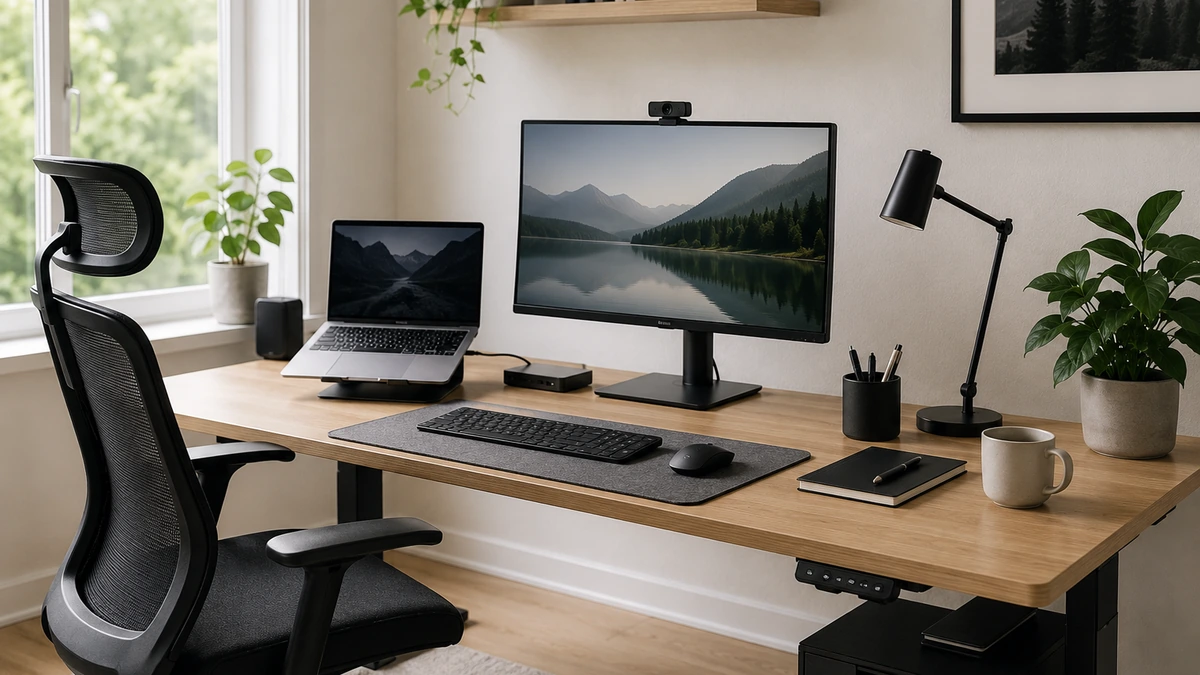
Trenger du hjelp til hjemmekontor i Sotra? På MinSmåjobb kan du finne en erfaren hjelper til oppsett av PC, skjerm, skriver, dokkingstasjon, nettverk, webkamera, ergonomisk utstyr og annen teknologi som gjør arbeidsplassen mer praktisk.
Et godt hjemmekontor handler både om teknisk funksjon og en arbeidsplass som er behagelig å bruke over tid. Riktig plassering av skjerm, tastatur, lys, kabler og nettverksutstyr kan gi bedre flyt, mindre frustrasjon og færre problemer i arbeidshverdagen.
Beskriv hvilket utstyr du allerede har, hva hjemmekontoret skal brukes til, hvilke problemer du opplever og hva du ønsker hjelp med. Da blir det enklere for hjelpere og firmaer å vurdere kompatibilitet, nødvendig utstyr, tidsbruk og pris.
Aktuelle oppdrag i Sotra
Her finner du aktuelle oppdrag i Sotra. Noen gjelder oppsett av en enkel arbeidsplass med laptop og skjerm, mens andre handler om dokkingstasjon, skriver, nettverk, videomøter, kabelhåndtering eller komplett teknisk oppsett av hjemmekontor.
- Sparkel/maling av totalrenovert hus – Tilbud ønskes
- Ryddehjelp til småbarnsforeldre – Tilbud ønskes
- Kjøkkenhjelp til konfirmasjon (2 personer, ca. 4-5 timer) – kr 1200
- Bære dobbeltseng ned 5 etasjer – kr 500
- Bortkjøring av avfall – Tilbud ønskes
- Hjelp med utpakking etter flytting – kr 130/t
Trenger du hjelp til hjemmekontor i Sotra?
Legg ut oppdraget gratis og få kontakt med hjelpere eller firmaer som kan koble opp utstyr, løse tekniske problemer og tilpasse arbeidsplassen til behovet ditt.
Finn hjelpere til hjemmekontor i Sotra
Du kan også finne hjelpere og firmaer som tilbyr datahjelp, PC-oppsett, nettverk, skriverhjelp og teknisk tilrettelegging av hjemmekontor i Sotra. Se profiler, erfaring og anmeldelser før du velger hvem du vil kontakte.
Finn hjelpere til hjemmekontor i Sotra
Hva kan oppdraget inkludere?
- oppsett av laptop eller stasjonær PC
- tilkobling av én eller flere skjermer
- oppsett av dokkingstasjon
- tilkobling av tastatur, mus og webkamera
- installasjon og oppsett av skriver og skanner
- oppsett av Wi-Fi eller kablet nettverk
- tilkobling av høyttalere, headset og mikrofon
- oppsett av Teams, Zoom eller andre møteverktøy
- kabelhåndtering og ryddig arbeidsplass
- oppsett av skylagring og sikkerhetskopi
- installasjon av nødvendige programmer
- testing av lyd, bilde og nettverk
- grunnleggende gjennomgang av hvordan utstyret brukes
Hva bør du beskrive i oppdraget?
Opplys om du bruker laptop, stasjonær PC, Mac eller Chromebook, og skriv gjerne merke og modell. Fortell hvor mange skjermer du ønsker, hvilket utstyr du allerede har, og om du bruker dokkingstasjon eller adaptere.
Beskriv også hva hjemmekontoret brukes til, for eksempel videomøter, kontorarbeid, kundesamtaler, bildebehandling eller annet. Opplys om du har problemer med Wi-Fi, skjerm, lyd, skriver eller kabler.
Planlegge et praktisk hjemmekontor
En god løsning starter med å se på arbeidsoppgaver, tilgjengelig plass og utstyret du bruker mest. Noen trenger bare en bærbar PC og skjerm, mens andre har behov for flere skjermer, dokkingstasjon, skriver og bedre lyd.
Det er lurt å planlegge strøm, nettverk og kabler før utstyret plasseres. Da blir det enklere å få en ryddig arbeidsplass som også er lett å vedlikeholde.
Oppsett av laptop eller stasjonær PC
PC-en bør plasseres slik at den får god lufting og enkel tilgang til porter. En laptop kan brukes alene eller sammen med ekstern skjerm, tastatur og mus.
Ved stasjonær PC bør kabinettet stå stødig og ikke presses inn i et lukket område uten ventilasjon. En hjelper kan koble opp utstyret og kontrollere at alle enheter blir oppdaget.
Én eller flere skjermer
Ekstra skjerm kan gi bedre oversikt og gjøre det enklere å jobbe med flere programmer samtidig. To skjermer er vanlig på hjemmekontor der man bruker videomøter, dokumenter og nettleser parallelt.
Det må kontrolleres hvilke porter PC-en har, hvilken oppløsning den støtter og om det trengs adapter eller dokkingstasjon. Skjermene bør også plasseres i riktig høyde og avstand.
Dokkingstasjon og adaptere
En dokkingstasjon kan samle skjerm, nettverk, strøm, tastatur, mus og annet utstyr i én tilkobling til laptop. Dette gjør det enklere å ta maskinen med seg og koble den opp igjen.
Ikke alle USB-C-porter støtter bilde, lading og data på samme måte. Kompatibilitet bør kontrolleres før dokkingstasjon kjøpes.
Tastatur, mus og arbeidsflyt
Eksternt tastatur og mus kan gi en bedre arbeidsstilling enn å bruke laptopens innebygde utstyr over lang tid. Trådløse modeller gir færre kabler, mens kablede enheter ofte er enklere og mer stabile.
En hjelper kan koble til utstyret, justere musehastighet og kontrollere språk og tastaturoppsett.
Webkamera, mikrofon og headset
God lyd er ofte viktigere enn svært høy bildekvalitet i videomøter. Et enkelt headset eller en ekstern mikrofon kan gi tydeligere tale og mindre bakgrunnsstøy.
Webkamera bør plasseres omtrent i øyehøyde. Etter tilkobling bør riktig kamera, mikrofon og høyttaler velges i møteprogrammet.
Oppsett av Teams, Zoom og videomøter
Møteprogrammer krever riktig konto, tilgang til kamera og mikrofon og stabile lydinnstillinger. Det er lurt å teste før første viktige møte.
En hjelper kan installere programmet, kontrollere tillatelser og vise hvordan du velger bakgrunn, deler skjerm og bytter lydkilde.
Wi-Fi og kablet nettverk
Stabilt internett er viktig på hjemmekontor. Svak Wi-Fi kan føre til hakkete møter, treg filoverføring og ustabil tilgang til skybaserte tjenester.
En hjelper kan teste signal, plassering av ruter og nettverksdriver. Nettverkskabel kan være et godt valg dersom hjemmekontoret ligger nær ruteren eller krever særlig stabil forbindelse.
Skriver og skanner på hjemmekontoret
En skriver kan kobles til med USB, Wi-Fi eller nettverkskabel. Multifunksjonsskrivere kan også skanne dokumenter til PC, e-post eller skylagring.
Det bør kontrolleres at riktig driver er installert og at alle enhetene som skal bruke skriveren har tilgang.
Skylagring og deling av filer
OneDrive, Google Drive, Dropbox og andre skytjenester kan gjøre det enklere å jobbe fra flere enheter og dele filer med kolleger.
En hjelper kan sette opp synkronisering, forklare hvor filene lagres og kontrollere at viktige mapper faktisk blir sikkerhetskopiert.
Sikkerhetskopi av arbeidsfiler
Viktige arbeidsfiler bør ikke bare ligge på én PC. Ekstern disk, skylagring eller en kombinasjon kan gi bedre sikkerhet.
Avklar hvilke mapper som skal kopieres, hvor ofte sikkerhetskopien skal oppdateres og hvordan filene kan gjenopprettes dersom noe går galt.
Programmer og lisenser
Hjemmekontoret kan kreve kontorprogrammer, VPN, møteverktøy, e-post, regnskap eller andre fagprogrammer. Disse bør lastes ned fra offisielle kilder.
Ha innlogginger og lisensinformasjon tilgjengelig. Du bør selv skrive inn passord og betalingsopplysninger.
VPN og tilgang til jobbens systemer
Noen arbeidsgivere krever VPN eller egne sikkerhetsverktøy. Dette må settes opp etter arbeidsgiverens retningslinjer.
Ved bedriftsutstyr bør du avklare med arbeidsgiver eller IT-avdeling før en privat hjelper gjør endringer i sikkerhetsinnstillinger eller programvare.
Kabelhåndtering og strøm
Ryddige kabler gjør arbeidsplassen enklere å bruke og reduserer risikoen for at kontakter trekkes ut. Kabelkanaler, borrelås og strømfordeler kan samle ledninger på en ryddig måte.
Strømfordelere bør være i god stand og ha nok kapasitet. Unngå å koble mange kraftige enheter gjennom tilfeldige skjøteledninger.
Lys og plassering av utstyr
Skjermen bør plasseres slik at vinduer og lamper ikke gir sterke refleksjoner. En justerbar arbeidslampe kan gi bedre lys uten å blende kameraet i videomøter.
PC, skjerm og skriver bør stå slik at ventilasjon og tilgang til kabler ikke blokkeres.
Ergonomi og skjermhøyde
Skjermens øvre kant bør vanligvis være omtrent i øyehøyde, og tastatur og mus bør kunne brukes uten at skuldrene løftes. En laptop bør ofte heves når den brukes med eksternt tastatur.
En privat hjelper kan bistå med teknisk plassering, men ved vedvarende smerter eller spesielle behov bør ergonomisk fagperson eller arbeidsgiverens HMS-ressurs brukes.
Testing av hele hjemmekontoret
Når alt er koblet opp bør skjerm, kamera, mikrofon, høyttalere, skriver, nettverk og programmer testes samlet.
Det er lurt å gjennomføre et prøvemøte, skrive ut en testside og åpne viktige filer før oppdraget avsluttes.
Vanlige problemer på hjemmekontor
Vanlige problemer er svak Wi-Fi, feil skjermoppløsning, manglende lyd, dokkingstasjon som ikke oppdager utstyr eller skriver som vises som frakoblet.
Andre utfordringer kan være løse adaptere, feil USB-C-standard, gamle drivere eller at arbeids-PC-en har sikkerhetsbegrensninger.
Praktiske tips før du får hjelp
- lag en liste over alt utstyr som skal kobles til
- noter merke og modell på PC og dokkingstasjon
- ha nettverksnavn og Wi-Fi-passord tilgjengelig
- finn fram nødvendige kabler og adaptere
- avklar om utstyret eies av deg eller arbeidsgiver
- ta bilde av feilmeldinger
- ha innlogginger tilgjengelig, men skriv passord selv
- test viktige funksjoner før hjelperen går
Når passer en privat hjelper?
En erfaren privat hjelper kan passe godt til vanlig oppsett av PC, skjerm, dokkingstasjon, skriver, webkamera, lyd og nettverk på et privat hjemmekontor.
Avtal tydelig hvilke enheter som skal kobles til og om oppdraget også omfatter programinstallasjon, kabelrydding og opplæring.
Når bør du bruke firma, fagfolk eller spesialist?
Et firma eller en IT-spesialist kan være best dersom hjemmekontoret brukes til bedriftskritisk arbeid, inneholder sensitiv informasjon eller skal kobles til avanserte systemer og nettverk.
Arbeidsgiverens IT-avdeling bør brukes ved administrerte jobb-PC-er, VPN, sikkerhetsprogrammer og tilgang til interne tjenester. Elektrisk installasjon, nye stikkontakter eller fast kabling må utføres av riktig fagperson.
Hva påvirker prisen?
Prisen påvirkes av hvor mye utstyr som skal kobles til, hvor komplisert nettverket er, og om oppdraget inkluderer skriver, dokkingstasjon, programinstallasjon, kabelhåndtering eller feilsøking.
Avklar om kabler, adaptere, veggfester, reise og ekstra utstyr inngår i tilbudet. Et enkelt oppsett kan ofte avtales til fastpris, mens uklare tekniske problemer kan kreve mer tid.
Få tilbud på oppsett av hjemmekontor
Beskriv PC, skjermer, skriver, nettverk og annet utstyr som skal kobles til. Opplys også om du trenger hjelp med programmer eller videomøter.
Dokumenterte avtaler via MinSmåjobb
Kommunikasjon og avtaler skjer via plattformen, noe som gjør det enklere å dokumentere pris, hvilket utstyr som skal kobles til, og hvilke programmer og funksjoner som skal settes opp.
Skriftlige avtaler kan bidra til tydeligere forventninger dersom det viser seg at det mangler kabler, at utstyr ikke er kompatibelt eller at arbeidsgiverens IT-regler begrenser oppsettet.
Hvordan fungerer hjelp med hjemmekontor via MinSmåjobb?
Du beskriver oppdraget, og relevante hjelpere eller firmaer kan sende tilbud eller ta kontakt via plattformen.
Pris, metode, utstyr og omfang avtales direkte mellom partene. MinSmåjobb formidler kontakt og dokumentasjon, men er ikke part i selve avtalen.
Vanlige spørsmål om hjemmekontor i Sotra
Kan en hjelper sette opp hele hjemmekontoret?
Ja. Oppdraget kan omfatte PC, skjerm, dokkingstasjon, skriver, nettverk, kamera og lyd.
Kan jeg bruke to skjermer med laptop?
Ofte, men det avhenger av PC-modell, porter, grafikkstøtte og dokkingstasjon.
Trenger jeg dokkingstasjon?
Ikke alltid. Den er nyttig når flere enheter skal kobles til laptop med én kabel.
Kan Wi-Fi forbedres?
Ja. Plassering, ruter, nettverksdriver, mesh eller kabel kan gi bedre stabilitet.
Kan skriver og skanner settes opp samtidig?
Ja. Oppgi modell og hvilke enheter som skal bruke dem.
Kan en hjelper installere Teams eller Zoom?
Ja. Program, konto, kamera, mikrofon og lyd kan settes opp og testes.
Kan arbeidsfiler sikkerhetskopieres?
Ja, med ekstern disk, skylagring eller begge deler. Følg arbeidsgiverens regler for bedriftsdata.
Kan en privat hjelper endre jobb-PC-en?
Det bør avklares med arbeidsgiver eller IT-avdeling dersom maskinen er administrert.
Hvor lang tid tar oppsettet?
Et enkelt oppsett går ofte raskt, mens flere skjermer, nettverk og programproblemer kan ta lenger tid.
Når bør jeg bruke et firma?
Ved bedriftsnettverk, sensitive data, avanserte systemer eller fast elektrisk arbeid bør firma eller riktig fagperson brukes.
Relaterte sider
- Bygge PC i Sotra
- Oppgradere PC i Sotra
- Installere RAM i Sotra
- Installere SSD i Sotra
- Sette opp ny PC i Sotra
- Koble til skjerm i Sotra
Relaterte tjenester
- Menydesign i Sotra
- Excel-hjelp i Sotra
- Digitalisere VHS i Sotra
- Sikkerhetskopi i Sotra
- WordPress-hjelp i Sotra
- Google Bedriftsprofil i Sotra
- OneDrive-hjelp i Sotra
- Fjerne virus i Sotra
Nyttig informasjon
- Hvordan finne en hjelper?
- Når bør du bruke anbud eller firma?
- Hvordan bruke MinSmåjobb trygt?
- Trygghet og anmeldelser
- Hvem har ansvar ved småjobber?
