Installere programmer i Tana
Trenger du hjelp til å installere programmer i Tana? På MinSmåjobb kan du finne en erfaren hjelper til nedlasting, installasjon, oppsett, lisensiering, oppdatering og feilsøking av programmer på PC eller Mac.
Programinstallasjon kan være aktuelt når du har fått ny PC, reinstallert Windows, byttet maskin eller trenger et bestemt program til jobb, skole eller privat bruk. Det er viktig å bruke riktige installasjonsfiler, kontrollere systemkrav og unngå uoffisielle nedlastingssider.
Beskriv hvilken PC eller Mac du har, hvilke programmer som skal installeres, om du har lisens eller abonnement, og om filer eller innstillinger skal overføres fra en gammel enhet. Da blir det enklere for hjelpere og firmaer å vurdere omfang, tidsbruk og pris.
Aktuelle oppdrag i Tana
Her finner du aktuelle oppdrag i Tana. Noen gjelder installasjon av vanlige kontorprogrammer, mens andre handler om lisens, spesialprogramvare, oppdatering, overføring av innstillinger eller feil under installasjonen.
- Byggesøknad/ nabovarsel – Tilbud ønskes
Se flere aktuelle oppdrag i Tana.
Trenger du hjelp til å installere programmer i Tana?
Legg ut oppdraget gratis og få kontakt med hjelpere eller firmaer som kan installere, konfigurere og teste programmene du trenger.
Finn hjelpere til programinstallasjon i Tana
Du kan også finne hjelpere og firmaer som tilbyr installasjon av programmer, programvarehjelp, Microsoft 365, sikkerhetskopi og annen datahjelp i Tana. Se profiler, erfaring og anmeldelser før du velger hvem du vil kontakte.
Finn hjelpere til programinstallasjon i Tana
Hva kan oppdraget inkludere?
- nedlasting fra offisiell kilde
- installasjon på Windows eller Mac
- oppsett av lisens og abonnement
- innlogging med bruker- eller jobbkonto
- installasjon av Microsoft 365
- installasjon av Adobe-programmer
- installasjon av møte- og samarbeidsverktøy
- installasjon av skriver- og skannerprogramvare
- installasjon av spesialprogrammer
- oppdatering av eldre programversjoner
- overføring av innstillinger
- feilsøking ved installasjonsfeil
- avinstallasjon av gamle eller uønskede programmer
- testing etter installasjon
Hva bør du beskrive i oppdraget?
Opplys om du bruker Windows eller Mac, og skriv gjerne merke, modell og systemversjon. Fortell hvilke programmer som skal installeres og om de allerede er kjøpt eller abonnert på.
Beskriv eventuelle feilmeldinger, om programmet har vært installert før, og om innstillinger, maler eller filer skal flyttes fra en gammel PC. Opplys også om maskinen brukes privat eller i jobb.
Last ned fra offisiell kilde
Programmer bør lastes ned fra produsentens eller leverandørens offisielle nettside. Uoffisielle nedlastingssider kan inneholde reklame, tillegg eller skadevare.
En hjelper kan kontrollere at riktig versjon og installasjonsfil brukes.
Kontrollere systemkrav
Før installasjonen bør det kontrolleres at PC-en har riktig operativsystem, nok lagringsplass, tilstrekkelig RAM og nødvendig prosessorstøtte.
Spesialprogrammer kan også kreve bestemte drivere, grafikkort eller ekstra komponenter.
Installere programmer på Windows
På Windows installeres programmer vanligvis fra en EXE- eller MSI-fil, Microsoft Store eller leverandørens egen installasjonsapp.
En hjelper kan kontrollere valg under installasjonen, plassering, snarveier og om programmet skal starte automatisk.
Installere programmer på Mac
På Mac installeres programmer ofte fra App Store eller en DMG- eller PKG-fil.
Noen programmer krever tillatelse i sikkerhetsinnstillingene eller ekstra komponenter for å fungere riktig.
Microsoft 365
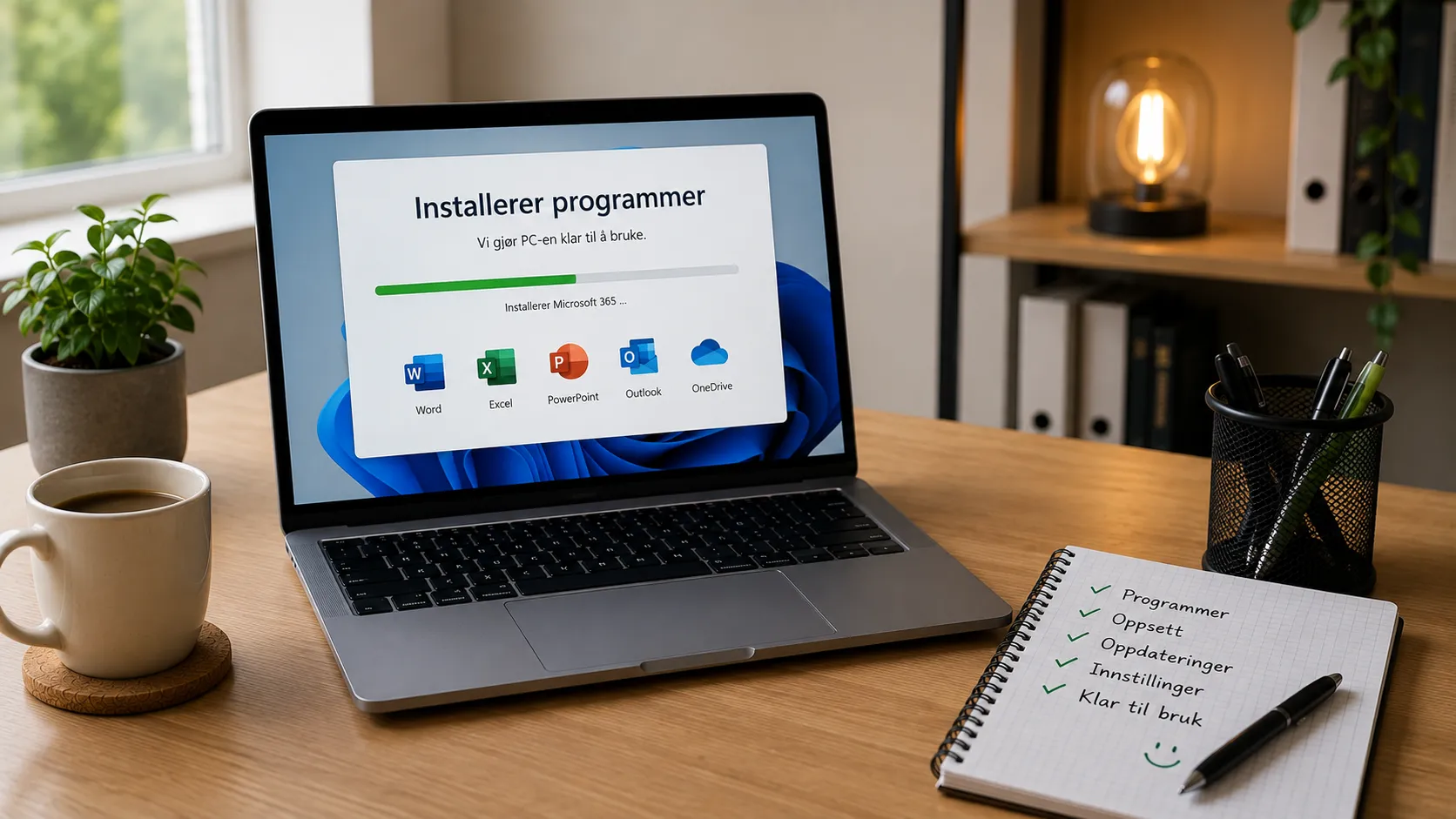
Microsoft 365 kan inkludere Word, Excel, Outlook, PowerPoint, Teams og OneDrive.
En hjelper kan installere appene, logge inn med riktig konto og kontrollere aktivering og synkronisering.
Adobe og kreative programmer
Adobe-programmer installeres vanligvis gjennom Creative Cloud og krever aktivt abonnement.
Store programmer kan bruke mye lagringsplass og kreve kraftig maskinvare. Innstillinger og plugins kan måtte flyttes separat.
Møte- og samarbeidsverktøy
Teams, Zoom, Slack og andre verktøy kan installeres og kobles til riktig konto.
Det er lurt å teste kamera, mikrofon, høyttaler og varsler etter oppsettet.
Programvare til skriver og skanner
Skrivere og skannere kan kreve egen driver eller programvare for full funksjonalitet.
En hjelper kan installere riktig løsning og teste utskrift, skanning og nettverkstilkobling.
Spesialprogrammer
Regnskap, tegning, video, foto, musikk, analyse og andre spesialprogrammer kan ha egne krav og lisenser.
Det bør avklares om programmet skal brukes privat, i bedrift eller sammen med bestemte filer og tillegg.
Lisens og produktnøkkel
Noen programmer aktiveres med produktnøkkel, mens andre bruker konto og abonnement.
Du bør selv ha kontroll på lisens, e-postadresse og betalingsinformasjon.
Innlogging og brukerkonto
Programmer kan være knyttet til Microsoft-, Google-, Apple- eller leverandørkonto.
En hjelper kan veilede, men du bør selv skrive inn passord og sikkerhetskoder.
Installere på flere enheter
Abonnement og lisens bestemmer hvor mange PC-er, Mac-er eller mobile enheter programmet kan brukes på.
Det er lurt å kontrollere vilkårene før installasjon på flere maskiner.
Oppdatere eldre programmer
Eldre versjoner kan ha sikkerhetsfeil, kompatibilitetsproblemer eller mangle støtte for nye filformater.
Før oppdatering bør det kontrolleres om lisensen dekker ny versjon og om eksisterende filer fortsatt kan åpnes.
Overføre innstillinger
Noen programmer lagrer maler, profiler, bokmerker, makroer eller andre innstillinger lokalt.
Disse må ofte eksporteres eller kopieres separat dersom du bytter PC.
Overføre gamle datafiler
Programfiler og brukerdata må skilles fra selve programmet. Dokumenter, prosjekter og databaser bør sikkerhetskopieres før installasjonen.
Det bør testes at gamle filer åpnes korrekt i den nye versjonen.
Program som ikke vil installeres
Installasjonen kan stoppe på grunn av manglende rettigheter, lite lagringsplass, antivirus, gammel systemversjon eller konflikt med en tidligere installasjon.
En hjelper kan kontrollere feilmeldingen og finne den mest sannsynlige årsaken.
Program som ikke starter
Hvis programmet er installert, men ikke åpner, kan årsaken være manglende komponenter, feil brukerprofil, lisens eller korrupte filer.
Reparasjon, oppdatering eller reinstallasjon kan være aktuelt.
Avinstallere gamle programmer
Gamle og ubrukte programmer kan frigjøre plass og redusere antall bakgrunnsprosesser.
Det bør kontrolleres at programmet ikke lenger trengs og at relevante filer eller lisenser er tatt vare på.
Unngå uønskede tillegg
Noen installasjonsprogrammer tilbyr verktøylinjer, prøveabonnement eller ekstra programvare.
Valgene bør leses nøye, og unødvendige tillegg bør fjernes.
Sikkerhet ved installasjon
Programmet bør komme fra en kjent leverandør, og installasjonsfilen bør være signert og oppdatert.
Vær forsiktig med programmer som ber om unødvendige tillatelser eller deaktivering av sikkerhetsfunksjoner.
Test etter installasjon
Etter installasjon bør programmet åpnes, aktiveres og testes med en enkel oppgave.
Det bør også kontrolleres at filer lagres riktig, snarveier fungerer og oppdateringer er installert.
Standardprogrammer på en ny PC
På en ny PC kan det være nyttig å installere de mest brukte programmene samlet, for eksempel nettleser, PDF-leser, videomøte, skylagring og kontorprogrammer.
Det bør unngås å fylle maskinen med programmer som ikke skal brukes. Et ryddig utgangspunkt gir mindre vedlikehold og færre bakgrunnsprosesser.
Praktiske tips før programmer installeres
- noter hvilke programmer som skal installeres
- kontroller systemkrav og ledig lagringsplass
- ha lisens og innlogging tilgjengelig
- ta sikkerhetskopi av viktige filer og innstillinger
- last ned fra offisiell kilde
- fjern gamle versjoner når det er nødvendig
- test programmet etter installasjon
- oppbevar lisensinformasjon på et trygt sted
Når passer en privat hjelper?
En erfaren privat hjelper kan passe godt til installasjon av vanlige programmer, innlogging, lisensaktivering, oppdatering og enkel feilsøking.
Avtal tydelig hvilke programmer som inngår, og om hjelperen også skal overføre innstillinger eller gamle filer.
Når bør du bruke firma, fagfolk eller spesialist?
Et firma eller en IT-spesialist kan være best ved bedriftsprogramvare, databaser, avanserte lisenser, integrasjoner eller programmer som er kritiske for virksomheten.
Profesjonell hjelp bør også vurderes dersom installasjonen gjelder sensitiv informasjon, servertilkobling eller omfattende migrering.
Hva påvirker prisen?
Prisen påvirkes av antall programmer, type lisens, systemkrav, behov for overføring og om det oppstår feil under installasjonen.
Avklar om abonnement, produktnøkler, reise, dataoverføring og videre oppfølging inngår i tilbudet. Enkel installasjon kan ofte avtales til fastpris.
Få tilbud på installasjon av programmer
Beskriv PC-en, programmene og om du allerede har lisens eller abonnement. Opplys også om innstillinger eller gamle filer skal flyttes.
Dokumenterte avtaler via MinSmåjobb
Kommunikasjon og avtaler skjer via plattformen, noe som gjør det enklere å dokumentere pris, hvilke programmer som inngår, og om lisens, innstillinger og filer skal overføres.
Skriftlige avtaler kan bidra til tydeligere forventninger dersom programmet krever ekstra komponenter, abonnement eller mer omfattende feilsøking.
Hvordan fungerer programinstallasjon via MinSmåjobb?
Du beskriver oppdraget, og relevante hjelpere eller firmaer kan sende tilbud eller ta kontakt via plattformen.
Pris, metode, tilgang og omfang avtales direkte mellom partene. MinSmåjobb formidler kontakt og dokumentasjon, men er ikke part i selve avtalen.
Vanlige spørsmål om å installere programmer i Tana
Kan en hjelper installere programmer på både PC og Mac?
Ja, dersom hjelperen har erfaring med det aktuelle operativsystemet.
Må jeg kjøpe lisens først?
Det avhenger av programmet. Noen er gratis, mens andre krever kjøp eller abonnement.
Kan gamle innstillinger flyttes?
Ofte, men metode og mulighet varierer mellom programmer.
Kan programmet installeres på flere enheter?
Det avhenger av lisensvilkårene.
Hvorfor vil ikke programmet installeres?
Vanlige årsaker er feil systemversjon, lite lagringsplass, manglende rettigheter eller konflikt med gammel versjon.
Kan en hjelper installere Microsoft 365?
Ja. Oppdraget kan inkludere innlogging, aktivering og kontroll av appene.
Er det trygt å laste ned programmet?
Bruk offisiell kilde og kontroller leverandør og installasjonsfil.
Kan gamle programmer fjernes?
Ja, men det bør først kontrolleres at filer og lisenser er tatt vare på.
Hvor lang tid tar installasjonen?
Enkle programmer går raskt, mens store pakker, oppdateringer og overføring tar lenger tid.
Når bør jeg bruke et firma?
Ved bedriftsprogramvare, databaser, integrasjoner eller kritiske systemer kan firma eller spesialist være best.
Relaterte sider
- Sikkerhetskopi i Tana
- Microsoft 365-hjelp i Tana
- Word-hjelp i Tana
- Installere Windows i Tana
- Passordhjelp i Tana
- Programvarefeil i Tana
Relaterte tjenester
- Bryllupsfotograf i Tana
- Dronefoto bryllup i Tana
- Sette opp ny PC i Tana
- Videoredigering i Tana
- YouTube-redigering i Tana
- Lage enkel nettside
- Dronefoto i Tana
- Familiefoto i Tana
Nyttig informasjon
- Hvordan finne en hjelper?
- Når bør du bruke anbud eller firma?
- Hvordan bruke MinSmåjobb trygt?
- Trygghet og anmeldelser
- Hvem har ansvar ved småjobber?
