Installere RAM i Skiptvet
Trenger du hjelp til å installere RAM i Skiptvet? På MinSmåjobb kan du finne en erfaren hjelper til montering av nytt arbeidsminne, kontroll av kompatibilitet, BIOS-oppsett og testing etter oppgraderingen.
Mer RAM kan gi bedre flyt når du bruker mange programmer samtidig, spiller, redigerer bilder og video eller arbeider med større filer. Før du kjøper minne bør det avklares hvilken type RAM PC-en støtter, hvor mye kapasitet hovedkortet tåler, og om eksisterende moduler kan brukes videre.
Beskriv hvilken PC du har, om den er stasjonær eller bærbar, hvor mye RAM som står i maskinen i dag, og hva du ønsker å oppnå. Da blir det enklere for hjelpere og firmaer å vurdere kompatibilitet, riktig modulvalg, tidsbruk og pris.
Aktuelle oppdrag i Skiptvet
Her finner du aktuelle oppdrag i Skiptvet. Noen gjelder enkel montering av mer RAM, mens andre handler om feilsøking, utskifting av defekte moduler, BIOS-innstillinger, kompatibilitet eller oppgradering av en eldre PC.
- Klippe hekk og busker, Alperips, ca. 70 meter – Tilbud ønskes
- Handy og hjelpsom person søkes – kr 250/t
- Hjelp med stående bil – Tilbud ønskes
- Maling hus, ute – Tilbud ønskes
- Flyttevask - 135m2 - Så snart som mulig – Tilbud ønskes
- Kaste hageavfall – Tilbud ønskes
Trenger du hjelp til å installere RAM i Skiptvet?
Legg ut oppdraget gratis og få kontakt med hjelpere eller firmaer som kan kontrollere minnetypen, montere modulene og teste at PC-en fungerer stabilt.
Finn hjelpere til å installere RAM i Skiptvet
Du kan også finne hjelpere og firmaer som tilbyr RAM-installasjon, PC-oppgradering, feilsøking og datahjelp i Skiptvet. Se profiler, erfaring og anmeldelser før du velger hvem du vil kontakte.
Finn hjelpere til å installere RAM i Skiptvet
Hva kan oppdraget inkludere?
- kontroll av hvilken RAM-type PC-en støtter
- valg av riktig kapasitet og hastighet
- montering av RAM i stasjonær PC
- montering av RAM i bærbar PC
- utskifting av eksisterende minnemoduler
- kombinering av nye og gamle moduler
- aktivering av dual channel
- oppsett av XMP eller EXPO
- kontroll og oppdatering av BIOS eller UEFI
- testing av minne og stabilitet
- feilsøking av oppstartsproblemer
- råd om videre PC-oppgradering
Hva bør du beskrive i oppdraget?
Opplys om PC-en er stasjonær eller bærbar, og skriv merke og modell dersom du kjenner dette. På en selvbygget PC er hovedkortmodell særlig nyttig, fordi den sier mye om støttet minnetype, kapasitet og hastighet.
Fortell hvor mye RAM PC-en har i dag, hvor mange moduler som står i maskinen, og om nye moduler allerede er kjøpt. Beskriv også hva PC-en brukes til, og om du opplever treghet, krasj, feilmeldinger eller problemer ved oppstart.
DDR3, DDR4 og DDR5
RAM finnes i ulike generasjoner, og de kan ikke brukes om hverandre. DDR3, DDR4 og DDR5 har forskjellige spor, elektriske egenskaper og støttekrav. En nyere minnemodul passer derfor ikke nødvendigvis i en eldre PC selv om kapasiteten virker riktig.
Før kjøp bør du kontrollere hvilken generasjon hovedkortet eller den bærbare PC-en støtter. Feil minnetype kan ikke monteres korrekt og bør aldri presses inn i sporet.
Kontroll av kompatibilitet
Kompatibilitet handler om mer enn bare DDR-generasjon. Hovedkortet kan ha grenser for maksimal kapasitet, antall moduler og støttede hastigheter. Enkelte systemer er også mer følsomme for bestemte kombinasjoner av minnebrikker.
Produsentens spesifikasjoner eller QVL-liste kan gi nyttig informasjon. En hjelper kan også kontrollere eksisterende minne i Windows, BIOS eller med egnet programvare før nye moduler bestilles.
Velge riktig kapasitet
Riktig mengde RAM avhenger av hva PC-en brukes til. Enkel nettbruk og kontorarbeid krever mindre enn moderne spill, bildebehandling, videoredigering, 3D-arbeid og virtuelle maskiner.
For lite RAM kan føre til at systemet bruker lagringsdisken som midlertidig minne, noe som gjør PC-en tregere. Samtidig gir svært mye ekstra RAM liten gevinst dersom programmene dine ikke bruker kapasiteten.
Hastighet, latenstid og spenningsnivå
RAM oppgis ofte med en hastighet, for eksempel 3200 MT/s eller 6000 MT/s. Høyere hastighet kan gi bedre ytelse, men bare dersom prosessor og hovedkort støtter dette.
Latenstid og spenning spiller også inn. Dersom ulike moduler kombineres, vil systemet ofte bruke innstillinger som alle modulene tåler, noe som kan gi lavere hastighet enn forventet.
Dual channel og riktige minnespor
Mange PC-er får bedre minnebåndbredde når to like moduler brukes i riktige spor. Dette kalles vanligvis dual channel og kan gi bedre ytelse i spill og andre minnekrevende oppgaver.
På hovedkort med fire spor skal modulene ofte monteres i spor nummer to og fire regnet fra prosessoren, men dette varierer. Hovedkortmanualen bør brukes som fasit.
Installere RAM i stasjonær PC
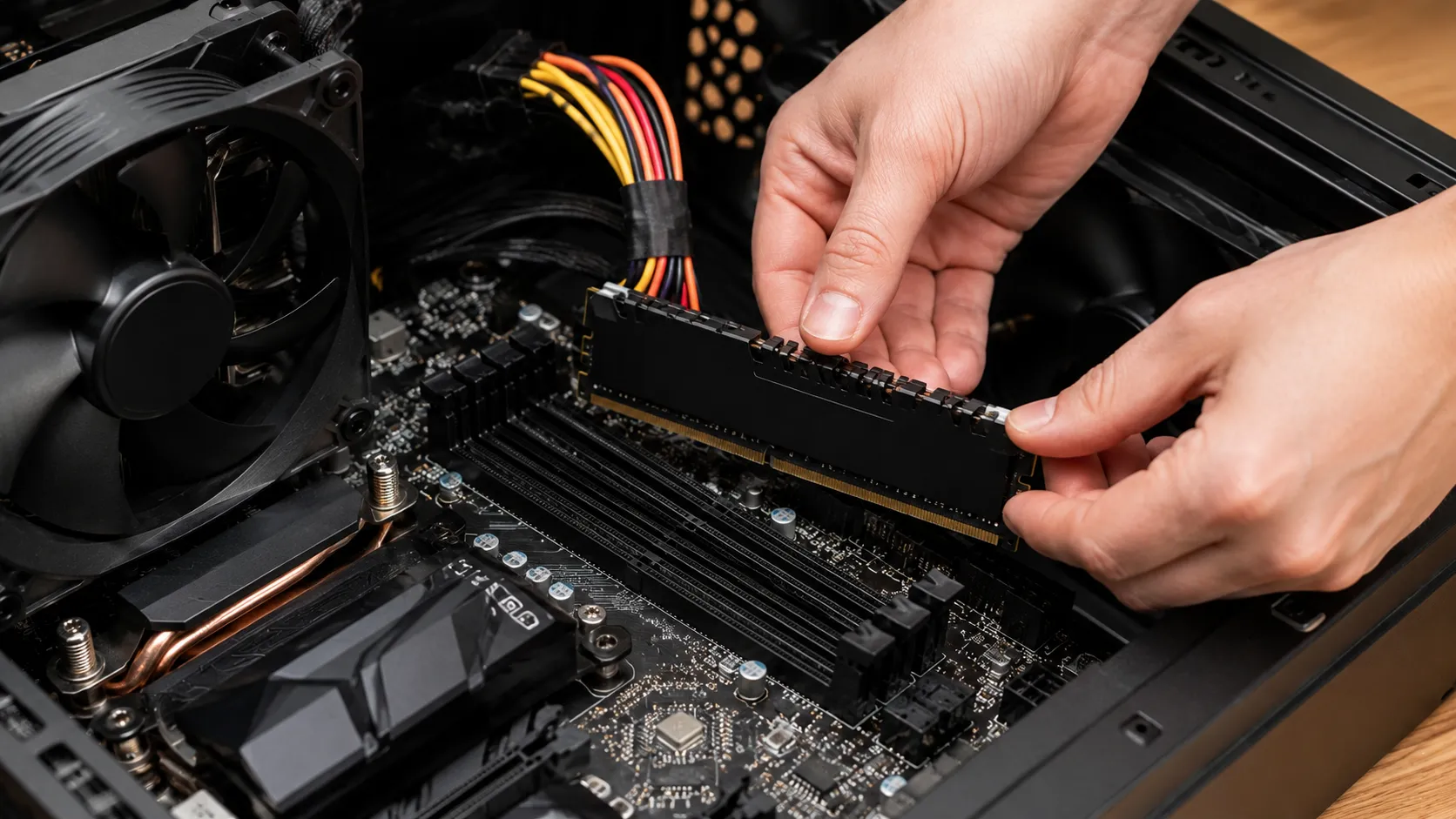
I en stasjonær PC må strømmen kobles fra før kabinettet åpnes. Minnesporene sitter vanligvis ved siden av prosessoren. Låseklipsene åpnes før modulen settes inn med hakket riktig vei.
Modulen må trykkes jevnt ned til den sitter helt på plass og klipsene låser. Dersom RAM ikke er korrekt montert, kan PC-en nekte å starte eller gi feilkoder.
Installere RAM i bærbar PC
På bærbare PC-er brukes ofte mindre SO-DIMM-moduler. Noen modeller har et eget servicelokk, mens andre krever at hele bunnplaten fjernes.
Enkelte bærbare PC-er har loddet minne som ikke kan byttes, eller en kombinasjon av loddet minne og ett ledig spor. Modellinformasjon bør derfor kontrolleres før deler kjøpes.
Beholde eller bytte eksisterende RAM
Eksisterende minne kan ofte beholdes dersom det er kompatibelt med de nye modulene. Likevel kan blanding av ulike merker, hastigheter og kapasiteter gi lavere ytelse eller ustabilitet.
Et komplett sett med like moduler er ofte den enkleste løsningen ved større oppgradering. Gamle moduler kan beholdes som reserve eller selges dersom de fungerer.
XMP og EXPO
Mange minnesett leveres med en profil som må aktiveres i BIOS for å kjøre på oppgitt hastighet. Intel bruker ofte betegnelsen XMP, mens AMD-systemer ofte bruker EXPO.
Uten aktivert profil kan RAM kjøre på en lavere standardhastighet. Profilen bør bare brukes dersom hovedkort, prosessor og minne støtter innstillingene stabilt.
BIOS og UEFI
Etter installasjonen bør BIOS eller UEFI kontrolleres for å se om riktig kapasitet og hastighet er registrert. Ved eldre hovedkort kan en BIOS-oppdatering være nødvendig for bedre støtte til nyere minnemoduler.
BIOS-oppdatering bør utføres forsiktig, fordi avbrudd eller feil fil kan føre til problemer. Dersom PC-en fungerer stabilt uten oppdatering, er det ikke alltid nødvendig å gjøre endringer.
Testing av RAM etter installasjon
Etter montering bør PC-en starte normalt og vise riktig minnemengde i BIOS og Windows. Det er lurt å kontrollere stabiliteten ved vanlig bruk og eventuelt kjøre en minnetest.
Feil i RAM kan føre til krasj, blåskjerm, ødelagte filer eller tilfeldig oppførsel. Testing er særlig viktig dersom du blander moduler eller har opplevd problemer tidligere.
Vanlige problemer etter RAM-oppgradering
Hvis PC-en ikke starter, kan modulen sitte feil, være montert i feil spor eller være inkompatibel. Det kan også være nødvendig å nullstille BIOS-innstillinger eller teste én modul av gangen.
Andre problemer kan være feil kapasitet i Windows, ustabil XMP-profil eller at minnehastigheten blir lavere enn spesifisert. Dette bør undersøkes systematisk før man konkluderer med at modulen er defekt.
Praktiske tips før du kjøper RAM
- kontroller PC- eller hovedkortmodell
- sjekk om maskinen bruker DIMM eller SO-DIMM
- bekreft DDR-generasjon og maksimal kapasitet
- velg helst et matchet sett ved større oppgradering
- kontroller hvor mange minnespor som er ledige
- ta vare på emballasje og kvittering til minnet er testet
- ikke press en modul som ikke passer naturlig i sporet
Statisk elektrisitet og sikker håndtering
RAM og andre PC-komponenter kan skades av statisk elektrisitet. Før montering bør PC-en kobles fra strøm, og du bør unngå å berøre kontaktflatene på modulene.
Arbeid på et ryddig underlag og berør jordet metall før komponentene håndteres. En erfaren hjelper vil vanligvis følge en enkel og sikker arbeidsrutine.
Når passer en privat hjelper?
En erfaren privat hjelper kan være et godt valg ved vanlig RAM-oppgradering i en hjemme-PC, særlig når minnet allerede er kjøpt og maskinen er enkel å åpne.
Avtal tydelig om hjelperen bare skal montere RAM, eller også kontrollere kompatibilitet, endre BIOS-innstillinger og teste systemet etterpå.
Når bør du bruke firma, fagfolk eller spesialist?
Et firma eller en IT-spesialist kan være best dersom PC-en omfattes av garanti, er vanskelig å åpne, brukes i bedrift eller inneholder viktige data.
Profesjonell hjelp kan også være riktig dersom maskinen har vedvarende minnefeil, hovedkortproblemer, ustabil BIOS eller andre feil som krever mer omfattende diagnostikk.
Hva påvirker prisen?
Prisen påvirkes av om PC-en er stasjonær eller bærbar, hvor lett den er å åpne, og om oppdraget inkluderer kontroll av kompatibilitet, BIOS-innstillinger, feilsøking eller testing.
Avklar om RAM-modulene, reise, eventuell BIOS-oppdatering og videre feilsøking inngår i tilbudet. Enkel montering kan ofte avtales til fastpris, mens ustabile eller defekte systemer kan kreve mer tid.
Få tilbud på installasjon av RAM
Beskriv PC-modell, dagens minnemengde og om de nye modulene allerede er kjøpt. Opplys også om du ønsker testing og BIOS-oppsett.
Dokumenterte avtaler via MinSmåjobb
Kommunikasjon og avtaler skjer via plattformen, noe som gjør det enklere å dokumentere pris, valg av RAM, hvem som kjøper delene og hvilke tester som skal utføres.
Skriftlige avtaler kan bidra til tydeligere forventninger dersom det viser seg at en modul ikke passer, at BIOS må oppdateres eller at eksisterende feil påvirker resultatet.
Hvordan fungerer RAM-installasjon via MinSmåjobb?
Du beskriver oppdraget, og relevante hjelpere eller firmaer kan sende tilbud eller ta kontakt via plattformen.
Pris, metode, utstyr og omfang avtales direkte mellom partene. MinSmåjobb formidler kontakt og dokumentasjon, men er ikke part i selve avtalen.
Vanlige spørsmål om å installere RAM i Skiptvet
Kan mer RAM gjøre PC-en raskere?
Ja, særlig dersom dagens minne ofte er fullt. Ved lett bruk kan forskjellen være mindre.
Kan jeg blande ulike RAM-moduler?
Det kan fungere, men identiske moduler gir ofte bedre kompatibilitet og stabilitet.
Hva er forskjellen på DDR4 og DDR5?
Det er ulike minnegenerasjoner med forskjellige krav. De kan ikke brukes i samme minnespor.
Må jeg aktivere XMP eller EXPO?
Ikke alltid, men uten profil kan minnet kjøre på lavere standardhastighet enn oppgitt.
Hvor mye RAM trenger jeg?
Det avhenger av bruken. Kontorarbeid krever mindre enn spilling, videoredigering og virtuelle maskiner.
Kan alle bærbare PC-er oppgraderes?
Nei. Noen modeller har loddet minne eller ingen ledige spor.
Må Windows installeres på nytt?
Nei. RAM kan vanligvis oppgraderes uten at Windows eller filer endres.
Hvor lang tid tar installasjonen?
Selve monteringen går ofte raskt, men testing og feilsøking kan ta lenger tid.
Hva gjør jeg hvis PC-en ikke starter etterpå?
Kontroller at modulene sitter riktig, test én modul av gangen og sjekk hovedkortets manual.
Når bør jeg bruke et firma?
Ved garanti, bedriftsmaskiner eller kompliserte feil kan et firma eller en IT-spesialist være best.
Relaterte sider
- Sette opp ny PC i Skiptvet
- Installere SSD i Skiptvet
- Hjelp med Mac i Skiptvet
- Bytte SSD i Skiptvet
- Hjelp med skriver i Skiptvet
- PC-hjelp i Skiptvet
Relaterte tjenester
- Hjelp med WiFi i Skiptvet
- Google Drive-hjelp i Skiptvet
- Videoredigering i Skiptvet
- Familiefoto i Skiptvet
- Portrettfoto i Skiptvet
- Digitalisere bilder i Skiptvet | MinSmåjobb
- SoMe-grafikk i Skiptvet
- Sikkerhetskopi i Skiptvet
Nyttig informasjon
- Hvordan finne en hjelper?
- Når bør du bruke anbud eller firma?
- Hvordan bruke MinSmåjobb trygt?
- Trygghet og anmeldelser
- Hvem har ansvar ved småjobber?
