Installere skriver i Bodo
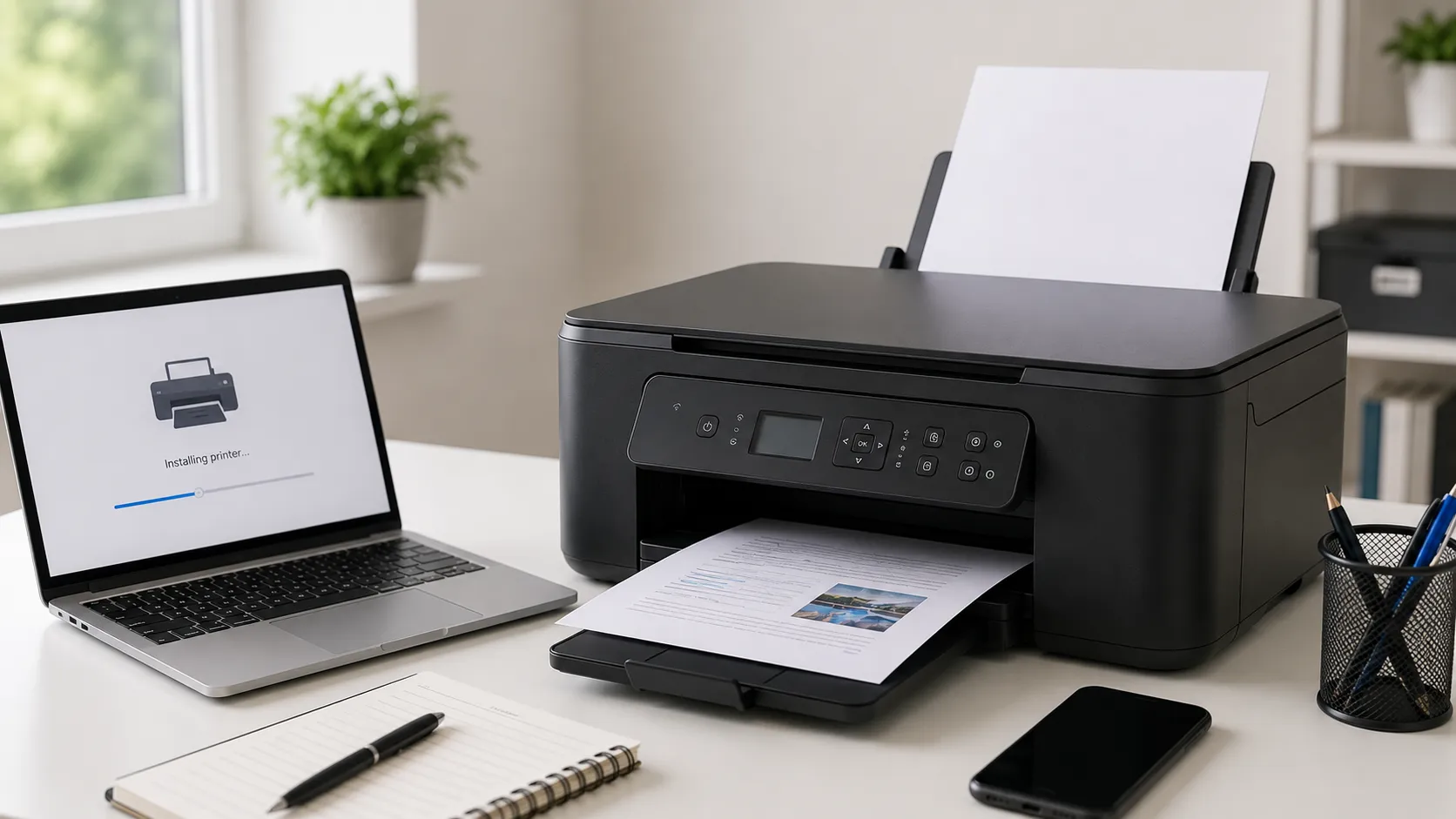
Trenger du hjelp til å installere skriver i Bodo? På MinSmåjobb kan du finne en erfaren hjelper til utpakking, tilkobling, Wi-Fi-oppsett, driverinstallasjon, testutskrift og oppsett av skanning på PC, Mac, mobil eller nettbrett.
En ny skriver er ikke alltid klar til bruk rett fra esken. Transportbeskyttelse må fjernes, blekk eller toner monteres, papir legges riktig inn, og skriveren må kobles til ønsket enhet og nettverk før alle funksjoner virker.
Beskriv hvilken skriver du har, hvilke enheter den skal brukes med, hvordan du ønsker å koble den til og om du også trenger hjelp med skanning, mobilutskrift eller deling mellom flere brukere. Da blir det enklere for hjelpere og firmaer å vurdere omfang, tidsbruk og pris.

Aktuelle oppdrag i Bodo
Her finner du aktuelle oppdrag i Bodo. Noen gjelder enkel installasjon av en ny skriver, mens andre handler om Wi-Fi, driverproblemer, skanning, mobilutskrift, deling mellom flere enheter eller testing etter oppsett.
- Byggesøknad/ nabovarsel – Tilbud ønskes
- Bytte benkeplate og kitchen boards – Tilbud ønskes
- Bortkjøring av møbler – Tilbud ønskes
Trenger du hjelp til å installere skriver i Bodo?
Legg ut oppdraget gratis og få kontakt med hjelpere eller firmaer som kan sette opp skriveren, koble den til enhetene dine og kontrollere at utskrift og skanning fungerer.
Finn hjelpere til å installere skriver i Bodo
Du kan også finne hjelpere og firmaer som tilbyr skriverinstallasjon, datahjelp, nettverksoppsett og feilsøking i Bodo. Se profiler, erfaring og anmeldelser før du velger hvem du vil kontakte.
Finn hjelpere til å installere skriver i Bodo
Hva kan oppdraget inkludere?
- utpakking og klargjøring av ny skriver
- fjerning av transportbeskyttelse og teip
- montering av blekkpatroner eller toner
- innlegging av papir og valg av papirformat
- tilkobling med USB, Wi-Fi eller nettverkskabel
- installasjon av drivere og programvare
- oppsett på Windows eller Mac
- oppsett på mobil og nettbrett
- tilkobling av flere brukere eller enheter
- oppsett av skanning og lagringsmapper
- testutskrift og kontroll av kvalitet
- innstilling av standardskriver
- kort opplæring i vanlig bruk
Hva bør du beskrive i oppdraget?
Oppgi merke og modell på skriveren, og fortell om det er blekkskriver, laserskriver eller multifunksjonsmaskin. Skriv også om skriveren er ny, tidligere brukt eller allerede delvis installert.
Beskriv hvilke enheter som skal kobles til, hvilket operativsystem de bruker, og om du ønsker USB, Wi-Fi eller kabel til ruteren. Opplys også om skanning, mobilutskrift og deling mellom flere brukere skal settes opp.
Utpakking og klargjøring
Før skriveren tas i bruk må all transportteip, plast og eventuell innvendig beskyttelse fjernes. Mange skrivere har også låser eller støttemateriale som må tas ut før patroner eller toner monteres.
Det er viktig å følge produsentens fremgangsmåte, fordi feil håndtering kan føre til papirstopp, lekkasje eller skade på mekaniske deler.
Montere blekk eller toner
Blekkskrivere bruker patroner eller påfyllbare beholdere, mens laserskrivere bruker toner. Riktig forbruksmateriell må passe til den konkrete modellen.
Patroner og toner skal settes inn i riktig posisjon uten bruk av unødig kraft. Beskyttelsesfilm, plaststrips eller forseglingsbånd må fjernes slik produsenten beskriver.
Legge inn papir og velge format
Papirskuffen må justeres til riktig bredde og lengde. For mye papir, skjeve ark eller feil papirtykkelse kan gi papirstopp og dårlig mating.
A4 er vanligst, men skriveren og programvaren bør bruke samme papirformat. Fotopapir, etiketter og tykkere ark krever ofte egne innstillinger.
USB, Wi-Fi eller nettverkskabel
USB passer godt når én PC skal bruke skriveren. Wi-Fi gjør det enklere å skrive ut fra flere enheter, mens nettverkskabel kan gi stabil forbindelse i hjemmekontor og små kontorer.
Hvilken løsning som passer best avhenger av plassering, nettverk og hvor mange brukere som skal ha tilgang.
Koble skriveren til Wi-Fi
Ved trådløst oppsett må skriveren kobles til riktig nettverksnavn med korrekt passord. Noen modeller bruker skjerm og meny, mens andre settes opp gjennom en app eller midlertidig USB-tilkobling.
Eldre skrivere kan ha begrenset støtte for enkelte frekvensbånd eller sikkerhetsinnstillinger. Hvis skriveren ikke finner nettverket, bør ruter, avstand og kompatibilitet kontrolleres.
Installere skriverdriver
Driveren gjør at PC-en eller Mac-en kan bruke skriverens funksjoner. Mange systemer finner en grunnleggende driver automatisk, men produsentens programvare kan være nødvendig for skanning, vedlikehold og avanserte valg.
Last ned drivere fra produsentens offisielle nettside. Feil programvare eller gamle drivere kan føre til manglende funksjoner eller ustabil utskrift.
Installere skriver på Windows
I Windows kan skriveren legges til via Innstillinger. Systemet søker etter skrivere på USB eller nettverk og kan installere en passende driver.
Etterpå bør standardskriver, papirformat og testutskrift kontrolleres. Dersom flere skrivere finnes, er det viktig å velge riktig enhet.
Installere skriver på Mac
På Mac legges skriveren vanligvis til under Skrivere og skannere. AirPrint kan gjøre oppsettet enkelt når skriveren støtter dette.
Ved eldre skrivere eller spesialfunksjoner kan produsentdriver være nødvendig. Mac-en og skriveren må være på samme nettverk ved trådløs installasjon.
Installere skriver på mobil og nettbrett
Mange skrivere støtter AirPrint, Mopria eller produsentens egen app. Dette gjør det mulig å skrive ut bilder, dokumenter og e-post direkte fra mobil eller nettbrett.
En hjelper kan installere riktig app, koble enheten til samme nettverk og teste at skriveren oppdages.
Sette opp skanning
På multifunksjonsskrivere kan skanning kreve egen programvare. Dokumenter kan ofte lagres som PDF eller bilde på PC, Mac, nettverksmappe eller skylagring.
Avklar hvor skannede filer skal lagres og hvilket format du ønsker. Det er også lurt å teste både enkeltsider og flersidige dokumenter.
Dele skriveren mellom flere brukere
En nettverksskriver kan brukes av flere PC-er, Mac-er, mobiler og nettbrett. Hver enhet må ha riktig tilgang og eventuell driver.
Direkte tilkobling til Wi-Fi eller kabelnettverk er ofte enklere enn å dele skriveren gjennom én bestemt PC.
Standardskriver og utskriftsvalg
Etter installasjonen bør riktig skriver velges som standard. Papirformat, utskriftsretning, tosidig utskrift og kvalitet kan også tilpasses.
Feil standardskriver eller feil papirstørrelse kan føre til at jobber stopper eller skrives ut feil.
Testutskrift og kontroll av kvalitet
En testside viser om driver, papir og forbruksmateriell fungerer. Tekst og grafikk bør være tydelig uten striper, flekker eller manglende farger.
Ved problemer kan skrivehoder renses, patroner justeres eller toner kontrolleres før installasjonen regnes som ferdig.
Oppdatere fastvare
Noen skrivere kan oppdateres med nyere fastvare. Dette kan gi feilrettinger, sikkerhetsforbedringer og bedre nettverksstøtte.
Oppdateringen bør bare gjøres med riktig programvare og stabil strøm. Det er ikke alltid nødvendig dersom skriveren fungerer normalt.
Vanlige problemer under installasjon
Vanlige problemer er feil Wi-Fi-passord, manglende driver, skriver som vises som frakoblet, feil USB-kabel eller at enhetene er koblet til forskjellige nettverk.
Andre utfordringer kan være gammel programvare, blokkert utskriftskø, feil papirformat eller inkompatibilitet med nyere operativsystem.
Eldre skriver på ny PC eller Mac
En eldre skriver kan fortsatt fungere, men produsenten kan ha sluttet å tilby drivere til nye versjoner av Windows eller macOS.
Før mye tid brukes på adaptere og feilsøking, bør det kontrolleres om modellen fortsatt støttes og om alle ønskede funksjoner kan brukes.
Praktiske tips før installasjonen
- ha skriverens modellnummer tilgjengelig
- finn fram nettverksnavn og Wi-Fi-passord
- behold USB-kabel og annet tilbehør
- bruk riktig blekk eller toner
- oppgi alle enhetene som skal kobles til
- last bare ned programvare fra offisielle kilder
- test både utskrift og skanning
- ta vare på emballasjen til skriveren er kontrollert
Når passer en privat hjelper?
En erfaren privat hjelper kan passe godt til installasjon av en vanlig hjemme- eller småkontorskriver, inkludert Wi-Fi, drivere, mobilutskrift og skanning.
Avtal tydelig hvor mange enheter som skal kobles til og om oppdraget også omfatter nettverk, opplæring eller feilsøking.
Når bør du bruke firma, fagfolk eller spesialist?
Et firma eller en skrivertekniker kan være best ved større kontormaskiner, kompliserte nettverk, serviceavtaler eller installasjon i bedrift.
Profesjonell hjelp bør også vurderes dersom skriveren har mekaniske feil, skader, lekkasje eller behov for reservedeler og demontering.
Hva påvirker prisen?
Prisen påvirkes av skrivermodell, type tilkobling, hvor mange enheter som skal settes opp og om oppdraget inkluderer skanning, mobilutskrift eller nettverksfeilsøking.
Avklar om reise, kabler, blekk, toner og ekstra oppfølging inngår i tilbudet. En enkel installasjon kan ofte avtales til fastpris, mens nettverksproblemer kan kreve mer tid.
Få tilbud på installasjon av skriver
Beskriv skrivermodell, hvilke enheter som skal kobles til og om du ønsker Wi-Fi, skanning eller mobilutskrift.
Dokumenterte avtaler via MinSmåjobb
Kommunikasjon og avtaler skjer via plattformen, noe som gjør det enklere å dokumentere pris, hvilke enheter som skal kobles til, og hvilke funksjoner som skal installeres og testes.
Skriftlige avtaler kan bidra til tydeligere forventninger dersom oppdraget avdekker manglende drivere, nettverksproblemer eller behov for ekstra utstyr.
Hvordan fungerer skriverinstallasjon via MinSmåjobb?
Du beskriver oppdraget, og relevante hjelpere eller firmaer kan sende tilbud eller ta kontakt via plattformen.
Pris, metode, utstyr og omfang avtales direkte mellom partene. MinSmåjobb formidler kontakt og dokumentasjon, men er ikke part i selve avtalen.
Vanlige spørsmål om å installere skriver i Bodo
Kan en skriver installeres uten USB-kabel?
Ja, dersom den støtter Wi-Fi eller nettverkskabel. Noen modeller bruker app under førstegangsoppsettet.
Kan skriveren brukes av flere PC-er?
Ja. En nettverksskriver kan kobles til flere enheter når driver og tilgang er satt opp.
Kan jeg skrive ut fra mobilen?
Ja, hvis skriveren støtter AirPrint, Mopria eller produsentens app.
Må driver installeres?
Ofte installeres en grunnleggende driver automatisk, men full programvare kan være nødvendig for skanning og vedlikehold.
Kan skanning settes opp samtidig?
Ja. Avklar hvor dokumentene skal lagres og hvilket filformat du ønsker.
Hvorfor finner ikke PC-en skriveren?
Vanlige årsaker er feil nettverk, manglende driver, svak Wi-Fi eller at skriveren ikke er i oppsettsmodus.
Kan en gammel skriver installeres på ny PC?
Kanskje. Det avhenger av om produsenten tilbyr driver til operativsystemet.
Hvor lang tid tar installasjonen?
Et enkelt oppsett går ofte raskt, mens flere enheter og nettverksproblemer kan ta lenger tid.
Trenger jeg å kjøpe kabel?
Det avhenger av tilkoblingen. Mange nye skrivere leveres uten USB-kabel fordi de er laget for trådløs bruk.
Når bør jeg bruke et firma?
Ved større kontormaskiner, bedriftsnettverk eller mekaniske feil kan firma eller tekniker være best.
Relaterte sider
- Installere SSD i Bodo
- Rense PC i Bodo
- Koble til skjerm i Bodo
- Overføre filer til ny PC i Bodo
- Treg PC i Bodo
- Oppgradere PC i Bodo
Relaterte tjenester
- Endre nettside i Bodo
- Fjerne virus i Bodo
- Digitalisere bilder i Bodo | MinSmåjobb
- Passordhjelp i Bodo
- Menydesign i Bodo
- OneDrive-hjelp i Bodo
- Vektorisere logo i Bodo
- PowerPoint-design i Bodo
Nyttig informasjon
- Hvordan finne en hjelper?
- Når bør du bruke anbud eller firma?
- Hvordan bruke MinSmåjobb trygt?
- Trygghet og anmeldelser
- Hvem har ansvar ved småjobber?
