Installere SSD i Notodden
Trenger du hjelp til å installere SSD i Notodden? På MinSmåjobb kan du finne en erfaren hjelper til montering av ny SSD, oppsett av lagring, installasjon av Windows og overføring av filer.
En SSD kan gi raskere oppstart, kortere lastetider og bedre flyt i vanlig bruk. Før installasjonen bør det avklares hvilken type SSD PC-en støtter, om den skal brukes som systemdisk eller ekstra lagring, og om innhold fra en gammel disk skal flyttes.
Beskriv hvilken PC du har, om den er stasjonær eller bærbar, hvilken SSD du vurderer og hva du ønsker hjelp med. Da blir det enklere for hjelpere og firmaer å vurdere kompatibilitet, nødvendig utstyr, tidsbruk og pris.

Aktuelle oppdrag i Notodden
Her finner du aktuelle oppdrag i Notodden. Noen gjelder montering av SSD i en ny eller eksisterende PC, mens andre handler om Windows-installasjon, lagringsoppsett, kloning, filoverføring eller testing etter installasjon.
- Oktober! Male enebolig – Tilbud ønskes
- Utbedring av takskade – Tilbud ønskes
- Grave ut kjeller. – Tilbud ønskes
- Pusse og lakkere sofabord – kr 1000
- rydde og kaste hageavfal – kr 300/t
- Byggesøknad/ nabovarsel – Tilbud ønskes
Trenger du hjelp til å installere SSD i Notodden?
Legg ut oppdraget gratis og få kontakt med hjelpere eller firmaer som kan kontrollere kompatibilitet, montere SSD-en og konfigurere PC-en.
Finn hjelpere til å installere SSD i Notodden
Du kan også finne hjelpere og firmaer som tilbyr SSD-installasjon, PC-oppgradering, Windows-oppsett og datahjelp i Notodden. Se profiler, erfaring og anmeldelser før du velger hvem du vil kontakte.
Finn hjelpere til å installere SSD i Notodden
Hva kan oppdraget inkludere?
- kontroll av hvilken SSD PC-en støtter
- montering av 2,5-tommers SATA SSD
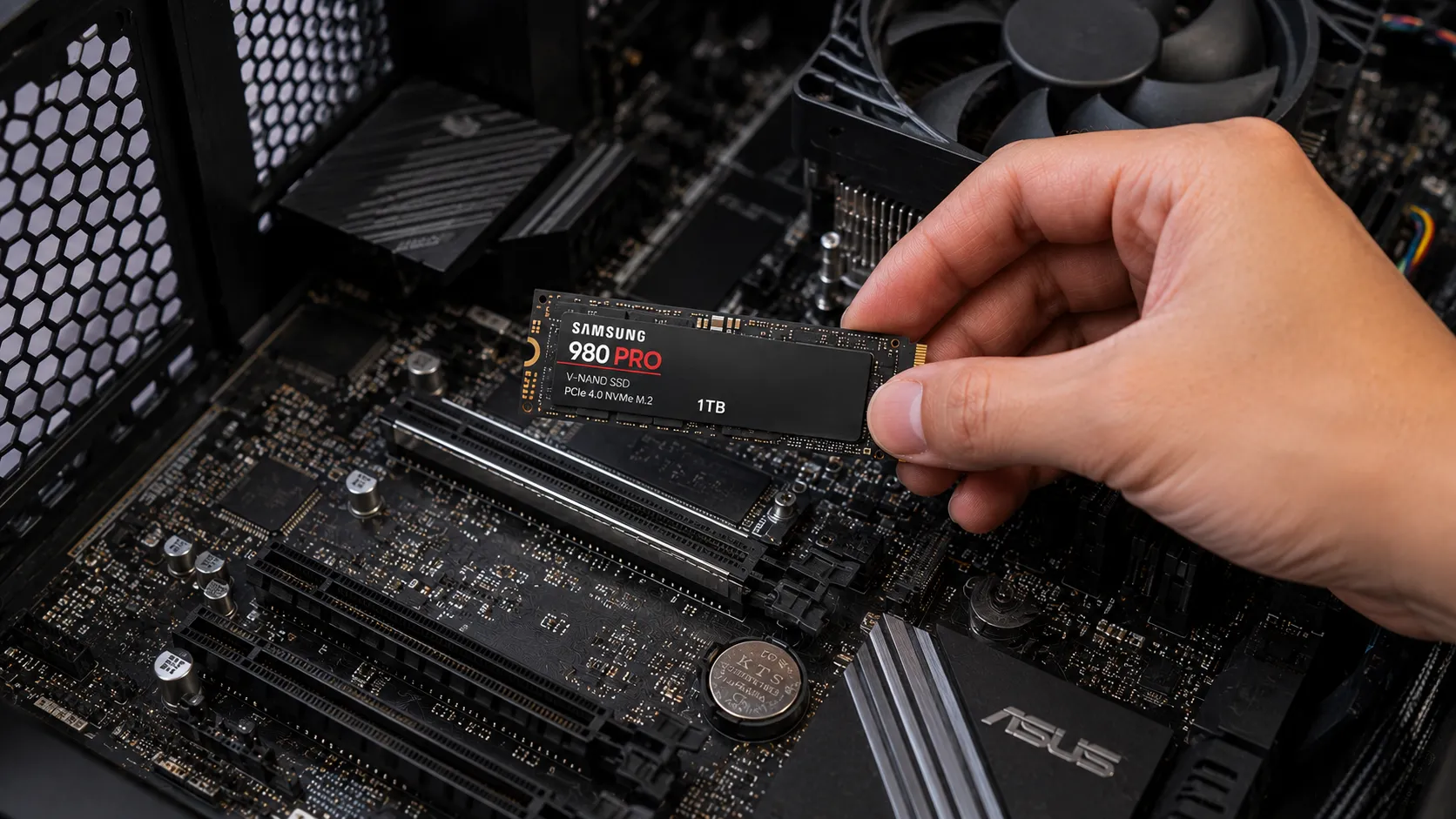
- montering av M.2 SATA- eller NVMe-SSD
- konfigurering av SSD som systemdisk eller ekstra lagring
- oppretting og formatering av partisjoner
- kontroll i BIOS eller UEFI
- installasjon av Windows
- kloning av gammel systemdisk
- overføring av bilder, dokumenter og andre filer
- installasjon av drivere og oppdateringer
- testing av oppstart, temperatur og stabilitet
- montering av gammel disk som ekstra lagring
Hva bør du beskrive i oppdraget?
Opplys om PC-en er stasjonær eller bærbar, og skriv gjerne merke og modell. Dersom du kjenner hovedkortmodell eller hvilken lagringsdisk som står i maskinen i dag, kan det gjøre vurderingen enklere.
Fortell om SSD-en allerede er kjøpt, hvilken kapasitet og type den har, og om du ønsker ny installasjon av Windows, kloning av gammel disk eller bare montering som ekstra lagring.
SATA, M.2 og NVMe
SSD-er finnes i ulike formater og med forskjellige grensesnitt. En 2,5-tommers SATA SSD kobles vanligvis til med SATA-kabel og strøm og passer i mange stasjonære og bærbare PC-er.
M.2 er et mindre kortformat som monteres direkte på hovedkortet. En M.2-SSD kan bruke SATA eller NVMe, og hovedkortet må støtte riktig type selv om kontakten ser lik ut.
Kontroll av kompatibilitet
Før installasjonen bør det kontrolleres hvilken SSD-type PC-en støtter, om det finnes ledig kontakt, og om det er plass til riktig lengde på M.2-modulen.
På enkelte bærbare PC-er er det bare plass til én intern disk. På andre kan en ny SSD installeres i tillegg til den eksisterende lagringen.
Installere SSD i stasjonær PC
I en stasjonær PC er det ofte god plass og enkel tilgang. En 2,5-tommers SSD kan kreve en brakett eller et egnet festepunkt, mens en M.2-disk monteres direkte på hovedkortet.
Ved flere lagringsenheter bør det avklares hvilken disk som skal brukes til Windows og programmer, og hvilke disker som skal brukes til filer og sikkerhetskopi.
Installere SSD i bærbar PC
På bærbare PC-er kan installasjonen kreve at bunnlokket åpnes og batteriet kobles fra. Noen modeller er enkle å oppgradere, mens andre har skjulte skruer, lim eller komponenter som er vanskelig tilgjengelige.
Riktig verktøy bør brukes for å unngå skade på lokk, klips og kabler. Det kan også være nødvendig å følge produsentens fremgangsmåte.
SSD som systemdisk
Når SSD-en skal brukes som systemdisk, må Windows enten klones fra den gamle disken eller installeres på nytt. Dette valget bør tas før arbeidet starter.
En systemdisk må også settes som riktig oppstartsdisk i BIOS eller UEFI dersom PC-en har flere lagringsenheter.
SSD som ekstra lagring
En SSD kan også installeres som ekstra lagring til spill, bilder, video eller programmer. Da må disken vanligvis initialiseres, formateres og få en stasjonsbokstav før den vises i Windows.
Det bør avklares hvordan lagringen skal organiseres, slik at filer og programmer ikke spres unødvendig mellom flere disker.
Kloning av gammel disk
Kloning kopierer Windows, programmer, innstillinger og filer fra den gamle disken til den nye SSD-en. Dette kan være praktisk når du ønsker å fortsette omtrent som før.
Kloning fungerer best når den gamle disken er stabil og innholdet får plass på den nye SSD-en. Feil, skadevare og rot kan også følge med dersom hele systemet kopieres direkte.
Ny installasjon av Windows
En ren installasjon kan gi et ryddigere system og være et godt valg dersom PC-en er ustabil eller full av gamle programmer. Det krever at programmer, drivere og innstillinger settes opp på nytt.
Før installasjonen bør viktige filer, lisenser, innlogginger og eventuelle spesialprogrammer være tatt vare på.
Windows-lisens og aktivering
På mange PC-er er Windows-lisensen knyttet til maskinvaren eller Microsoft-kontoen og aktiveres automatisk etter reinstallasjon.
Ved eldre PC-er, spesialbygde maskiner eller tidligere lisensendringer kan det være nødvendig å kontrollere aktiveringen nærmere.
BIOS, UEFI og oppstartsrekkefølge
Etter installasjonen kan det være nødvendig å kontrollere at SSD-en blir oppdaget og valgt som riktig oppstartsdisk.
Feil oppstartsrekkefølge kan føre til at PC-en fortsatt starter fra gammel disk eller viser feilmelding om manglende operativsystem.
Partisjoner og formatering
En ny SSD må ofte initialiseres og formateres før den kan brukes til lagring. Ved Windows-installasjon opprettes nødvendige partisjoner automatisk.
Ved kloning til en større SSD kan det hende at ekstra lagringsplass må legges til manuelt etterpå.
BitLocker og kryptering
Hvis den gamle disken er kryptert med BitLocker eller en annen løsning, kan gjenopprettingsnøkkel være nødvendig ved kloning eller systemendringer.
Du bør selv ha kontroll på gjenopprettingsnøkkelen og ikke dele sensitive sikkerhetsopplysninger mer enn nødvendig.
Sikkerhetskopi før installasjon
Selv ved en enkel installasjon er det lurt å sikkerhetskopiere viktige bilder, dokumenter og andre filer dersom eksisterende lagring skal endres.
Avklar hvem som har ansvar for sikkerhetskopien, hvor den skal lagres og at kopien faktisk kan åpnes.
Installere drivere og oppdateringer
Etter ny Windows-installasjon kan det være behov for drivere til nettverk, grafikk, lyd og andre komponenter.
Windows Update finner mye automatisk, men enkelte PC-er krever drivere fra produsenten for å fungere optimalt.
Test etter installasjon
Etter montering bør det kontrolleres at SSD-en vises riktig, at hele kapasiteten er tilgjengelig, og at PC-en starter stabilt.
Ved systemdisk bør Windows-aktivering, drivere, oppdateringer og viktige programmer også testes før oppdraget avsluttes.
Temperatur og kjøling
NVMe-SSD-er kan bli varme ved høy belastning. Noen hovedkort har kjøleplate, mens andre kan ha nytte av en enkel kjøleribbe dersom disken brukes mye.
Temperatur bør vurderes i sammenheng med lufting i kabinettet og PC-ens øvrige kjøling.
Velge riktig kapasitet
Riktig kapasitet avhenger av hvor mye plass du bruker i dag og hva PC-en skal brukes til. Vanlig kontorbruk krever mindre enn spilling, foto og video.
Det er lurt å ha ledig plass etter installasjonen, slik at Windows, programmer og oppdateringer har rom til å fungere godt.
Hva skjer med den gamle disken?
Den gamle disken kan beholdes som ekstra lagring, brukes som ekstern disk med egnet kabinett eller lagres som midlertidig sikkerhetskopi.
Hvis disken skal selges, gis bort eller kastes, bør data slettes på en måte som passer til hvor sensitivt innholdet er.
Vanlige feil ved SSD-installasjon
Vanlige problemer er feil SSD-type, manglende skrue til M.2, feil oppstartsrekkefølge, uformatert disk eller at strøm- og datakabler ikke er koblet riktig.
Det kan også oppstå problemer dersom kloningen ikke blir fullført, eller hvis den gamle disken har feil som overføres til den nye.
Når passer en privat hjelper?
En erfaren privat hjelper kan være et godt valg ved vanlig SSD-montering, oppsett som ekstra lagring, kloning og enkel Windows-installasjon på en hjemme-PC.
Avtal tydelig om hjelperen skal kjøpe SSD-en, bare montere den eller også konfigurere Windows, programmer og filer.
Når bør du bruke et firma eller en IT-spesialist?
Et firma eller en spesialist kan være best dersom PC-en omfattes av garanti, har vanskelig tilgang, inneholder viktige bedriftsdata eller bruker avansert kryptering.
Profesjonell hjelp kan også være nødvendig dersom den gamle disken er skadet, ikke kan leses eller krever datagjenoppretting.
Hva påvirker prisen?
Prisen påvirkes av PC-modell, type SSD, hvor vanskelig maskinen er å åpne, og om oppdraget inkluderer kloning, reinstallasjon, filoverføring eller testing.
Avklar om SSD, adapter, brakett, reise, programvare og sikkerhetskopiering inngår i tilbudet. Enkel montering kan ofte avtales til fastpris, mens problemer med gammel disk kan kreve mer tid.
Få tilbud på installasjon av SSD
Beskriv PC-modell, SSD-type og om den skal brukes som systemdisk eller ekstra lagring. Opplys også om Windows og filer skal overføres.
Dokumenterte avtaler via MinSmåjobb
Kommunikasjon og avtaler skjer via plattformen, noe som gjør det enklere å dokumentere pris, valg av SSD, installasjonsmetode, filoverføring og hva som skal skje med den gamle disken.
Skriftlige avtaler kan bidra til tydeligere forventninger dersom installasjonen avdekker kompatibilitetsproblemer eller feil på eksisterende lagring.
Hvordan fungerer SSD-installasjon via MinSmåjobb?
Du beskriver oppdraget, og relevante hjelpere eller firmaer kan sende tilbud eller ta kontakt via plattformen.
Pris, metode, utstyr og omfang avtales direkte mellom partene. MinSmåjobb formidler kontakt og dokumentasjon, men er ikke part i selve avtalen.
Vanlige spørsmål om å installere SSD i Notodden
Kan jeg installere SSD uten å fjerne den gamle disken?
Ja, dersom PC-en har ledig kontakt og plass. Den nye SSD-en kan da brukes som systemdisk eller ekstra lagring.
Må Windows installeres på nytt?
Ikke nødvendigvis. Du kan klone den gamle systemdisken dersom den fungerer godt og innholdet får plass på SSD-en.
Hva er forskjellen på SATA og NVMe?
SATA har lavere maksimal hastighet, mens NVMe bruker PCIe og kan være betydelig raskere. PC-en må støtte riktig type.
Kan alle PC-er få SSD?
Mange kan det, men kompatibilitet, fysisk plass og tilgjengelige kontakter må kontrolleres.
Må jeg sikkerhetskopiere først?
Ja, dersom eksisterende lagring skal endres eller filer skal flyttes. Viktige data bør alltid ha en separat kopi.
Kan en SSD brukes bare til spill?
Ja. En SSD kan brukes som ekstra lagring til spill, programmer, bilder eller video.
Hvor lang tid tar installasjonen?
Selve monteringen kan gå raskt, men Windows-installasjon, kloning, oppdateringer og filoverføring kan ta betydelig lengre tid.
Når bør jeg bruke et firma?
Ved garanti, bedriftsdata, kryptering, skadet gammel disk eller komplisert datagjenoppretting kan et firma eller en spesialist være best.
Relaterte sider
- Koble til dokkingstasjon i Notodden
- Overføre filer til ny PC i Notodden
- Installere RAM i Notodden
- Bygge PC i Notodden
- Oppgradere PC i Notodden
- Hjelp med skriver i Notodden
Relaterte tjenester
- Bryllupsvideo i Notodden
- Google Bedriftsprofil i Notodden
- Redesign logo i Notodden
- OneDrive-hjelp i Notodden
- Dronefoto bryllup i Notodden
- Reklamebanner i Notodden
- Endre nettside i Notodden
- Gjenopprette filer i Notodden
Nyttig informasjon
- Hvordan finne en hjelper?
- Når bør du bruke anbud eller firma?
- Hvordan bruke MinSmåjobb trygt?
- Trygghet og anmeldelser
- Hvem har ansvar ved småjobber?
