Koble til dokkingstasjon i Froya
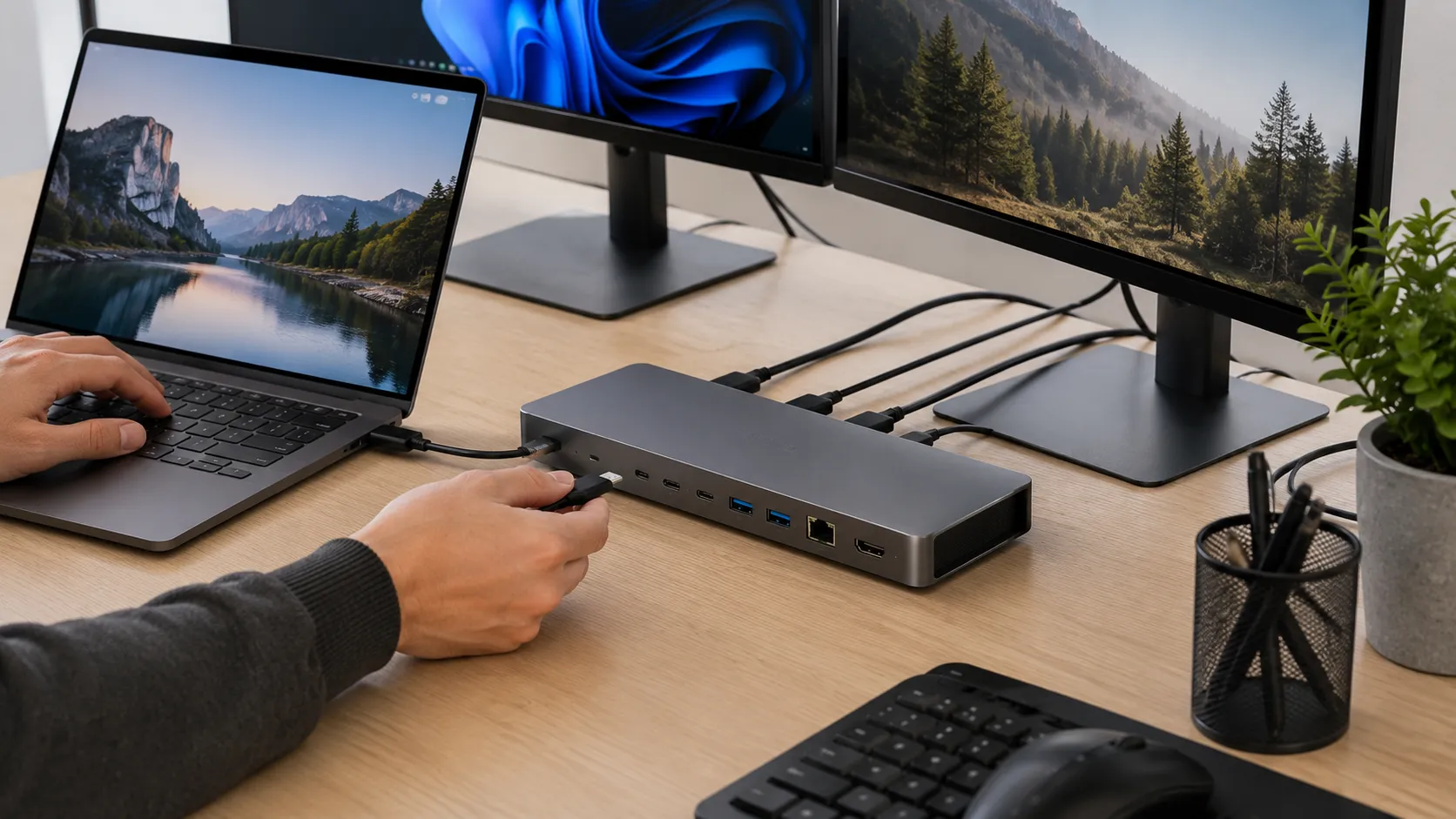
Trenger du hjelp til å koble til dokkingstasjon i Froya? På MinSmåjobb kan du finne en erfaren hjelper til tilkobling av laptop, skjermer, nettverk, strøm, tastatur, mus, skriver og annet utstyr gjennom én samlet løsning.
En dokkingstasjon kan gjøre hjemmekontor og arbeidsplass langt enklere å bruke, men riktig modell må passe til PC-en, portene og utstyret som skal kobles til. USB-C, Thunderbolt, strømforsyning, skjermstøtte og driverkrav varierer mellom ulike modeller.
Beskriv hvilken laptop eller Mac du har, hvilken dokkingstasjon som skal brukes, hvor mange skjermer og enheter som skal kobles til, og hva du ønsker hjelp med. Da blir det enklere for hjelpere og firmaer å vurdere kompatibilitet, nødvendig utstyr, tidsbruk og pris.
Aktuelle oppdrag i Froya
Her finner du aktuelle oppdrag i Froya. Noen gjelder enkel tilkobling av laptop og skjerm, mens andre handler om flere skjermer, nettverk, strøm, USB-utstyr, feil bilde, manglende lading eller kompatibilitetsproblemer.
- Byggesøknad/ nabovarsel – Tilbud ønskes
Trenger du hjelp til å koble til dokkingstasjon i Froya?
Legg ut oppdraget gratis og få kontakt med hjelpere eller firmaer som kan koble opp utstyret, kontrollere kompatibilitet og teste at alt fungerer.
Finn hjelpere til dokkingstasjon i Froya
Du kan også finne hjelpere og firmaer som tilbyr oppsett av dokkingstasjon, skjermer, hjemmekontor, nettverk og annen datahjelp i Froya. Se profiler, erfaring og anmeldelser før du velger hvem du vil kontakte.
Finn hjelpere til dokkingstasjon i Froya
Hva kan oppdraget inkludere?
- kontroll av kompatibilitet mellom laptop og dokkingstasjon
- tilkobling av én eller flere skjermer
- oppsett av tastatur, mus og USB-utstyr
- tilkobling av nettverkskabel
- oppsett av lading gjennom USB-C eller Thunderbolt
- installasjon av drivere og programvare
- valg av hovedskjerm og skjermoppløsning
- oppsett av utvidet eller speilet skrivebord
- tilkobling av skriver, webkamera og headset
- feilsøking ved svart skjerm eller ustabil tilkobling
- kontroll av strømforsyning og kabelstandard
- testing av lyd, bilde, nettverk og USB-porter
- kabelhåndtering og ryddig arbeidsplass
Hva bør du beskrive i oppdraget?
Opplys hvilken laptop eller Mac du har, og skriv gjerne merke og modell. Beskriv dokkingstasjonen, hvilke porter den har, og om den er koblet til med USB-C, Thunderbolt eller en annen løsning.
Fortell hvor mange skjermer og enheter som skal kobles til, om du trenger lading gjennom dokken, og om du opplever problemer med bilde, nettverk, USB, lyd eller strøm. Opplys også om du allerede har kabler og adaptere.
USB-C og Thunderbolt
USB-C beskriver formen på kontakten, men ikke nødvendigvis hvilke funksjoner porten støtter. Noen USB-C-porter kan overføre data og lade, mens andre også støtter skjermsignal.
Thunderbolt støtter vanligvis høyere kapasitet og flere funksjoner, men både laptop, kabel og dokkingstasjon må støtte standarden for at du skal få full ytelse.
Kontroll av kompatibilitet
Før dokkingstasjonen kobles til bør det kontrolleres at laptopens port støtter ønsket funksjon. En USB-C-port uten videostøtte kan ikke brukes til skjerm, selv om kabelen passer.
Produsentens spesifikasjoner bør brukes som utgangspunkt. Det er også viktig å kontrollere antall støttede skjermer, maksimal oppløsning og om lading via dokken støttes.
Koble til laptop eller Mac
Dokkingstasjonen kobles vanligvis til med én USB-C- eller Thunderbolt-kabel. Deretter kobles skjerm, nettverk, strøm og annet utstyr til dokken.
På enkelte Mac-modeller er antall eksterne skjermer begrenset av maskinvaren. En hjelper kan kontrollere modellens støtte før oppsettet planlegges.
Sette opp én eller flere skjermer
Dokkingstasjoner kan ha HDMI, DisplayPort eller USB-C-utganger. Skjermene må kobles til porter og kabler som støtter ønsket oppløsning og oppdateringsfrekvens.
Etter tilkobling kan skjermene plasseres logisk i Windows eller macOS, og riktig hovedskjerm velges.
Utvidet eller speilet skrivebord
Utvidet skrivebord gir større arbeidsflate, mens speiling viser samme innhold på flere skjermer. Utvidet visning er vanligst på hjemmekontor.
Hvis alle skjermene viser det samme uten at du ønsker det, kan innstillingen endres i operativsystemet eller dokkingstasjonens programvare.
Lading gjennom dokkingstasjonen
Mange dokkingstasjoner kan lade laptop gjennom samme kabel som brukes til data og skjerm. Effekten må være høy nok til maskinens behov.
Hvis ladingen er for svak, kan batteriet fortsatt tappes under belastning. Strømforsyning, kabel og dokkingstasjon må alle støtte nødvendig effekt.
Nettverk gjennom dokkingstasjonen
En dokkingstasjon med nettverksport kan gi stabil kablet forbindelse. Dette er nyttig ved videomøter, store filoverføringer og arbeid som krever pålitelig nett.
Ved problemer kan driver, kabel, ruter eller adapter måtte kontrolleres. Noen dokker krever egen programvare for full funksjon.
USB-utstyr og eksterne disker
Tastatur, mus, webkamera, skriver, minnepinner og eksterne disker kan kobles til dokkingstasjonen. Kapasiteten deles mellom enhetene.
Ved mange raske lagringsenheter kan båndbredden bli begrenset. Det kan være bedre å koble enkelte enheter direkte til laptopens raskeste port.
Driver og programvare
Noen dokkingstasjoner fungerer automatisk, mens andre krever drivere eller programvare, særlig modeller som bruker DisplayLink.
Drivere bør lastes ned fra produsentens offisielle nettside. Gamle drivere kan føre til svart skjerm, ustabilitet eller manglende nettverk.
DisplayLink og flere skjermer
DisplayLink kan gjøre det mulig å koble til flere skjermer gjennom USB, også på maskiner med begrenset innebygd skjermstøtte.
Løsningen krever programvare og passer godt til kontorbruk. Til gaming, svært høy oppdateringsfrekvens eller fargekritisk arbeid kan direkte videoutgang være bedre.
Dokkingstasjon til hjemmekontor
På hjemmekontor kan dokken samle skjermer, tastatur, mus, nettverk og lading. Da trenger du bare å koble én kabel til laptop når du setter deg ved arbeidsplassen.
En hjelper kan plassere dokken, organisere kablene og teste hele oppsettet samlet.
Svart skjerm eller manglende bilde
Hvis skjermen ikke får signal, bør kabel, inngang og port kontrolleres. Det kan også være nødvendig å koble dokken fra strøm og starte utstyret på nytt.
Ved fortsatt feil kan årsaken være manglende videostøtte, driverproblem, svak kabel eller begrensning i laptopens maskinvare.
Ustabil tilkobling
Hvis skjermer, nettverk eller USB-utstyr kobler seg fra, kan problemet skyldes kabel, strømforsyning, driver eller varme i dokkingstasjonen.
En kort og sertifisert kabel kan gi bedre stabilitet enn en tilfeldig USB-C-kabel som bare er laget for lading.
Lyd gjennom dokkingstasjonen
Lyd kan overføres til skjerm, headset eller høyttalere via dokken. Riktig lydutgang må velges i Windows eller macOS.
Hvis lyden forsvinner etter tilkobling, kan systemet ha valgt skjermen eller dokkingstasjonen som standard enhet.
Oppløsning og oppdateringsfrekvens
Dokkingstasjon, kabel og laptop må støtte ønsket oppløsning og frekvens. To skjermer kan ha lavere maksimal kapasitet enn én skjerm alene.
Til vanlig kontorbruk er 60 Hz ofte tilstrekkelig. Gaming og raske bevegelser kan kreve direkte tilkobling til laptop eller skjermkort.
Kabelhåndtering og plassering
Dokkingstasjonen bør stå luftig og lett tilgjengelig. Kabler kan samles med borrelås, kabelkanaler eller festes under skrivebordet.
Strøm- og signalkabler bør ikke strekkes hardt eller ligge slik at de lett trekkes ut.
Vanlige problemer med dokkingstasjon
Vanlige problemer er manglende skjermsignal, for svak lading, ustabilt nettverk, USB-enheter som ikke oppdages og feil oppløsning.
Andre utfordringer kan være inkompatibel USB-C-port, gammel driver, for svak strømforsyning eller kabel som ikke støtter alle funksjonene.
Praktiske tips før tilkobling
- noter modell på laptop og dokkingstasjon
- kontroller at USB-C-porten støtter video og lading
- bruk riktig strømforsyning til dokken
- bruk sertifiserte kabler med riktig kapasitet
- test én skjerm og én enhet av gangen
- oppdater driver og operativsystem ved behov
- kontroller skjermoppløsning og hovedskjerm etterpå
- ta vare på emballasje og kvittering til alt er testet
Når passer en privat hjelper?
En erfaren privat hjelper kan passe godt til vanlig oppsett av dokkingstasjon, skjermer, nettverk, USB-utstyr og kabelhåndtering på hjemmekontor.
Avtal tydelig om hjelperen bare skal koble opp eksisterende utstyr, eller også anbefale og kjøpe kabler, adaptere eller ny dokkingstasjon.
Når bør du bruke firma, fagfolk eller spesialist?
Et firma eller en IT-spesialist kan være best dersom oppsettet gjelder bedriftsutstyr, administrert jobb-PC, avansert sikkerhet eller vedvarende kompatibilitetsproblemer.
Arbeidsgiverens IT-avdeling bør brukes dersom maskinen har begrensninger på drivere, nettverk eller programvare. Fast elektrisk arbeid og nye stikkontakter må utføres av riktig fagperson.
Hva påvirker prisen?
Prisen påvirkes av antall skjermer og enheter, type laptop, dokkingstasjonens kompleksitet og om oppdraget inkluderer driverinstallasjon, feilsøking og kabelhåndtering.
Avklar om kabler, adaptere, strømforsyning, reise og nytt utstyr inngår i tilbudet. Et enkelt oppsett kan ofte avtales til fastpris, mens kompatibilitetsproblemer kan kreve mer tid.
Få tilbud på tilkobling av dokkingstasjon
Beskriv laptop, dokkingstasjon, skjermer og annet utstyr som skal kobles til. Opplys også om du trenger lading, nettverk eller flere skjermer.
Dokumenterte avtaler via MinSmåjobb
Kommunikasjon og avtaler skjer via plattformen, noe som gjør det enklere å dokumentere pris, hvilket utstyr som skal kobles til, og om kabler, adaptere og feilsøking inngår.
Skriftlige avtaler kan bidra til tydeligere forventninger dersom det viser seg at laptop og dokkingstasjon ikke er fullt kompatible eller at ekstra utstyr må kjøpes.
Hvordan fungerer tilkobling av dokkingstasjon via MinSmåjobb?
Du beskriver oppdraget, og relevante hjelpere eller firmaer kan sende tilbud eller ta kontakt via plattformen.
Pris, metode, utstyr og omfang avtales direkte mellom partene. MinSmåjobb formidler kontakt og dokumentasjon, men er ikke part i selve avtalen.
Vanlige spørsmål om å koble til dokkingstasjon i Froya
Kan alle USB-C-porter brukes med dokkingstasjon?
Nei. Porten må støtte funksjonene du trenger, for eksempel video, data og lading.
Kan dokkingstasjonen lade laptop?
Ja, dersom både dokken, kabelen og laptop støtter tilstrekkelig ladeeffekt.
Kan jeg bruke to skjermer?
Ofte, men det avhenger av laptop, dokkingstasjon, porter og operativsystem.
Hvorfor får jeg svart skjerm?
Vanlige årsaker er feil kabel, manglende videostøtte, gammel driver eller begrensning i maskinvaren.
Trenger dokkingstasjonen driver?
Noen modeller gjør det, særlig løsninger basert på DisplayLink.
Kan nettverkskabel kobles gjennom dokken?
Ja, dersom dokkingstasjonen har Ethernet-port og riktig driver.
Kan jeg bruke dokken til gaming?
Ja til vanlig bruk, men direkte skjermtilkobling kan være bedre ved høy oppdateringsfrekvens og lav forsinkelse.
Hvorfor lader laptop sakte?
Strømforsyningen eller kabelen kan levere for lav effekt.
Hvor lang tid tar oppsettet?
Et enkelt oppsett går ofte raskt, mens flere skjermer og feilsøking kan ta lenger tid.
Når bør jeg bruke et firma?
Ved jobb-PC, bedriftsnettverk eller avanserte kompatibilitetsproblemer kan firma eller IT-avdeling være best.
Relaterte sider
- Hjemmekontor i Froya
- Hjelp med Mac i Froya
- Bytte SSD i Froya
- Koble til skjerm i Froya
- Sette opp ny PC i Froya
- Rense PC i Froya
Relaterte tjenester
- Google Bedriftsprofil i Froya
- Familiefoto i Froya
- Installere Windows i Froya
- Koble domene i Froya
- Lage logo i Froya
- Bilderedigering i Froya
- Dronefoto bryllup i Froya
- Installere programmer i Froya
Nyttig informasjon
- Hvordan finne en hjelper?
- Når bør du bruke anbud eller firma?
- Hvordan bruke MinSmåjobb trygt?
- Trygghet og anmeldelser
- Hvem har ansvar ved småjobber?
