Koble til skjerm i Melhus
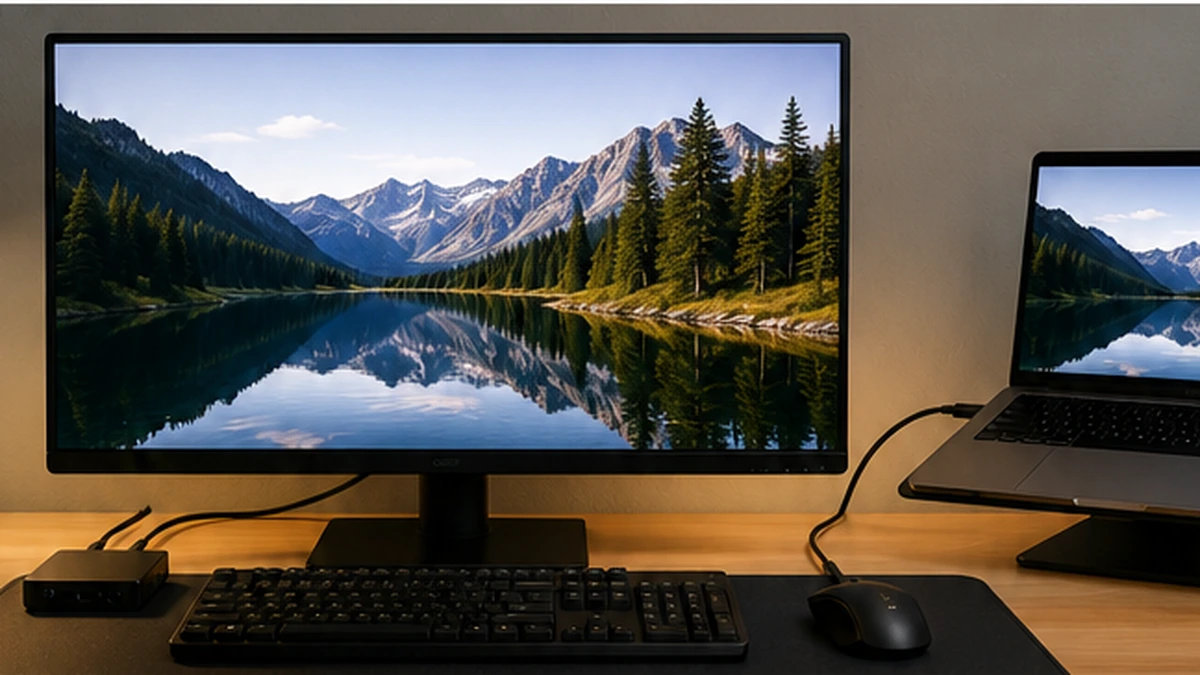
Trenger du hjelp til å koble til skjerm i Melhus? På MinSmåjobb kan du finne en erfaren hjelper til oppsett av én eller flere skjermer, riktig kabel, adapter, oppløsning, oppdateringsfrekvens og feilsøking dersom bildet ikke vises som det skal.
En ekstern skjerm kan gi bedre oversikt, større arbeidsflate og en mer praktisk løsning til hjemmekontor, gaming, studier eller vanlig bruk. Før skjermen kobles til bør det avklares hvilke porter PC-en og skjermen har, hvilken oppløsning som støttes, og om det er behov for adapter eller dokkingstasjon.
Beskriv hvilken PC, Mac eller laptop du har, hvilken skjerm som skal brukes, hvilke kabler og porter som finnes, og hva du ønsker hjelp med. Da blir det enklere for hjelpere og firmaer å vurdere kompatibilitet, nødvendig utstyr, tidsbruk og pris.
Aktuelle oppdrag i Melhus
Her finner du aktuelle oppdrag i Melhus. Noen gjelder enkel tilkobling av én skjerm, mens andre handler om flere skjermer, dokkingstasjon, feil oppløsning, manglende bilde, høy oppdateringsfrekvens eller problemer med kabler og adaptere.
- Trondheim til Oslo – kr 1000
- Hjelp til å flytte to bord – Tilbud ønskes
- Transport av dobbeltseng i Trondheim – Tilbud ønskes
- Levering seng – Tilbud ønskes
- Byggesøknad/ nabovarsel – Tilbud ønskes
- Nedvask av hytte på Søvasskjølen – Tilbud ønskes
Trenger du hjelp til å koble til skjerm i Melhus?
Legg ut oppdraget gratis og få kontakt med hjelpere eller firmaer som kan finne riktig tilkobling, koble opp skjermen og justere innstillingene.
Finn hjelpere til å koble til skjerm i Melhus
Du kan også finne hjelpere og firmaer som tilbyr skjermoppsett, dokkingstasjon, hjemmekontor, gaming-oppsett og annen datahjelp i Melhus. Se profiler, erfaring og anmeldelser før du velger hvem du vil kontakte.
Finn hjelpere til å koble til skjerm i Melhus
Hva kan oppdraget inkludere?
- kontroll av porter på PC, Mac og skjerm
- valg av riktig HDMI-, DisplayPort- eller USB-C-kabel
- tilkobling av én eller flere skjermer
- oppsett av dokkingstasjon
- bruk av adapter mellom ulike tilkoblinger
- valg av oppløsning og skalering
- innstilling av oppdateringsfrekvens
- utvidet eller speilet skrivebord
- valg av hovedskjerm
- feilsøking ved svart skjerm eller manglende signal
- installasjon eller oppdatering av skjermkortdriver
- oppsett av lyd via skjermen
- testing av bilde, farger og stabilitet
Hva bør du beskrive i oppdraget?
Opplys om du bruker stasjonær PC, laptop eller Mac, og skriv gjerne merke og modell. Beskriv skjermen og hvilke porter som finnes på begge enheter, for eksempel HDMI, DisplayPort, USB-C, Thunderbolt, DVI eller VGA.
Fortell om du ønsker én eller flere skjermer, om skjermen skal brukes til arbeid, gaming eller video, og om du opplever svart bilde, feil oppløsning, flimring eller manglende lyd. Opplys også om du allerede har kabler, adaptere eller dokkingstasjon.
HDMI, DisplayPort og USB-C
HDMI er vanlig på både PC-er, TV-er og skjermer og kan overføre bilde og lyd. DisplayPort brukes ofte på stasjonære PC-er og skjermer med høy oppløsning eller oppdateringsfrekvens.
USB-C kan overføre bilde, data og strøm, men ikke alle USB-C-porter støtter videosignal. Thunderbolt støtter vanligvis flere funksjoner, men kompatibilitet bør kontrolleres før utstyr kjøpes.
Kontroll av kompatibilitet
Før skjermen kobles til bør det kontrolleres at PC-en kan levere ønsket oppløsning og oppdateringsfrekvens. Kabel og adapter må også støtte samme nivå.
En skjerm kan fungere med lavere oppløsning selv om forbindelsen ikke støtter maksimal kapasitet. Det er derfor viktig å se på hele kjeden fra PC til kabel, adapter og skjerm.
Koble skjerm til stasjonær PC
På en stasjonær PC bør skjermkabelen normalt kobles til skjermkortet dersom maskinen har et separat grafikkort. Kobles kabelen til hovedkortets videoutgang, kan bildet utebli eller ytelsen bli lavere.
En hjelper kan kontrollere riktig port, kabeltype og om skjermkortdriveren er installert.
Koble skjerm til laptop
Laptoper kan ha HDMI, mini DisplayPort, USB-C eller Thunderbolt. Noen modeller krever adapter eller dokkingstasjon for å koble til ekstra skjerm.
Det bør kontrolleres hvor mange skjermer maskinen støtter, og om USB-C-porten faktisk kan sende video.
Koble skjerm til Mac
Mac-modeller bruker ofte USB-C eller Thunderbolt, men antall støttede skjermer varierer mellom modeller og prosessorer. Enkelte MacBook-modeller støtter bare én ekstern skjerm uten spesialløsning.
Riktig adapter og kabel er viktig for oppløsning, stabilitet og lading. En hjelper kan kontrollere modellens begrensninger før utstyr kjøpes.
Sette opp to eller flere skjermer
Flere skjermer kan gi bedre oversikt og gjøre det enklere å arbeide med flere programmer samtidig. Hver skjerm må kobles til en støttet port eller dokkingstasjon.
I Windows eller macOS kan skjermene ordnes slik de står fysisk. Dette gjør at musepekeren beveger seg naturlig mellom dem.
Utvidet eller speilet skrivebord
Utvidet skrivebord gir mer arbeidsflate, mens speiling viser samme innhold på begge skjermene. Utvidet visning er vanligst på hjemmekontor og ved fleroppgavearbeid.
Speiling kan passe ved presentasjoner eller når en større skjerm skal vise det samme som laptop-skjermen.
Velge riktig oppløsning
Skjermen bør vanligvis brukes med sin anbefalte, opprinnelige oppløsning. Da blir tekst og bilder skarpest.
Hvis oppløsningen er for lav, kan bildet bli uklart eller stort. Hvis riktig valg mangler, kan årsaken være kabel, adapter eller driver.
Skalering og tekststørrelse
På skjermer med høy oppløsning kan tekst og ikoner bli små. Skalering gjør elementene større uten å redusere selve skjermoppløsningen.
Ulike skjermer kan bruke forskjellig skalering, men enkelte programmer kan se uklare ut når de flyttes mellom skjermer med svært ulike innstillinger.
Oppdateringsfrekvens og gaming
En gaming-skjerm med 120, 144, 165 eller flere hertz må stilles inn til riktig oppdateringsfrekvens i operativsystemet. Ellers kan den kjøre på 60 Hz selv om den støtter mer.
Skjermkort, kabel, port og oppløsning må alle støtte ønsket frekvens. DisplayPort eller nyere HDMI-standard kan være nødvendig.
Dokkingstasjon og flere skjermer
En dokkingstasjon kan samle skjerm, nettverk, strøm og USB-utstyr i én tilkobling til laptop. Dette er praktisk på hjemmekontor.
Dokkingstasjoner varierer i støtte for oppløsning, antall skjermer og lading. Billige USB-C-huber støtter ikke alltid det samme som fullverdige Thunderbolt-dokker.
Adaptere mellom ulike porter
Adaptere kan brukes mellom for eksempel USB-C og HDMI eller DisplayPort og HDMI. Noen løsninger fungerer bare i én retning.
Ved høy oppløsning og oppdateringsfrekvens bør adapterens spesifikasjoner kontrolleres nøye. En svak adapter kan gi svart bilde, flimring eller lavere ytelse.
Svart skjerm eller manglende signal
Hvis skjermen viser «ingen signal», bør riktig inngang velges på skjermen og kabelen kontrolleres i begge ender. Det er også lurt å prøve en annen kabel eller port.
På stasjonær PC bør det kontrolleres at kabelen er koblet til riktig videoutgang. Ved fortsatt feil kan driver, skjermkort eller selve skjermen måtte undersøkes.
Flimring og ustabilt bilde
Flimring kan skyldes dårlig kabel, løs kontakt, feil oppdateringsfrekvens, driverproblem eller adapter som ikke støtter signalet stabilt.
Problemet bør testes med annen kabel, port eller skjerm for å finne hvilken del av oppsettet som er årsaken.
Lyd gjennom skjermen
HDMI, DisplayPort og enkelte USB-C-forbindelser kan overføre lyd. Etter tilkobling må skjermen eventuelt velges som lydutgang i Windows eller macOS.
Ikke alle skjermer har innebygde høyttalere. Noen har bare hodetelefonutgang eller videresender lyd til eksterne høyttalere.
Farger, lysstyrke og bildeinnstillinger
Skjermen kan justeres for lysstyrke, kontrast, fargetemperatur og bildemodus. Standardinnstillinger passer ofte godt til vanlig bruk.
For foto, video og design kan mer nøyaktig kalibrering være nødvendig. Dette krever ofte egnet måleutstyr og spesialistkompetanse.
Skjermkortdriver og programvare
En oppdatert skjermkortdriver kan løse problemer med oppløsning, flere skjermer og stabilitet. Drivere bør lastes ned fra offisielle kilder.
Etter oppdatering kan det være nødvendig å starte PC-en på nytt og kontrollere innstillingene igjen.
Praktiske tips før skjermen kobles til
- noter modell på PC, skjerm og eventuell dokkingstasjon
- kontroller hvilke porter som finnes på begge enheter
- bruk kabel som støtter ønsket oppløsning og frekvens
- koble stasjonær PC til skjermkortet når det finnes
- test én skjerm av gangen ved feilsøking
- velg riktig inngang på skjermen
- oppdater skjermkortdriver ved behov
- ta vare på emballasje og kvittering for adaptere
Når passer en privat hjelper?
En erfaren privat hjelper kan passe godt til vanlig skjermtilkobling, oppsett av flere skjermer, dokkingstasjon, oppløsning, skalering og feilsøking.
Avtal tydelig om hjelperen bare skal koble opp eksisterende utstyr, eller også anbefale og kjøpe kabler, adaptere eller dokkingstasjon.
Når bør du bruke firma, fagfolk eller spesialist?
Et firma eller en IT-spesialist kan være best dersom oppsettet gjelder bedriftsutstyr, avansert møterom, sensitive systemer eller vedvarende feil på skjermkort og dokkingstasjon.
Spesialist kan også være riktig ved profesjonell fargekalibrering, maskinvareskade eller problemer som krever testing med reservedeler.
Hva påvirker prisen?
Prisen påvirkes av antall skjermer, type PC, behov for adapter eller dokkingstasjon, og om oppdraget inkluderer feilsøking, driveroppdatering eller kabelhåndtering.
Avklar om kabler, adaptere, veggfester, reise og nytt utstyr inngår i tilbudet. En enkel tilkobling kan ofte avtales til fastpris, mens kompliserte kompatibilitetsproblemer kan ta lenger tid.
Få tilbud på tilkobling av skjerm
Beskriv PC, skjerm, porter og om du ønsker én eller flere skjermer. Opplys også om du har kabel, adapter eller dokkingstasjon.
Dokumenterte avtaler via MinSmåjobb
Kommunikasjon og avtaler skjer via plattformen, noe som gjør det enklere å dokumentere pris, hvilket utstyr som skal kobles til, og om kabler, adaptere og feilsøking inngår.
Skriftlige avtaler kan bidra til tydeligere forventninger dersom det viser seg at utstyret ikke er kompatibelt eller at ekstra komponenter må kjøpes.
Hvordan fungerer skjermtilkobling via MinSmåjobb?
Du beskriver oppdraget, og relevante hjelpere eller firmaer kan sende tilbud eller ta kontakt via plattformen.
Pris, metode, utstyr og omfang avtales direkte mellom partene. MinSmåjobb formidler kontakt og dokumentasjon, men er ikke part i selve avtalen.
Vanlige spørsmål om å koble til skjerm i Melhus
Kan jeg koble skjerm til laptop?
Ja, dersom laptopens port støtter video og du har riktig kabel eller adapter.
Kan jeg bruke to skjermer?
Ofte, men det avhenger av PC, skjermkort, porter og eventuell dokkingstasjon.
Hvorfor får jeg ikke bilde?
Vanlige årsaker er feil inngang, dårlig kabel, feil port eller manglende driver.
Hva er best av HDMI og DisplayPort?
Begge kan fungere godt. DisplayPort brukes ofte til høy oppdateringsfrekvens, mens HDMI er svært vanlig.
Kan USB-C brukes til skjerm?
Ja, men bare dersom porten støtter videosignal.
Hvorfor får jeg bare 60 Hz?
Kabel, port, oppløsning eller innstillinger kan begrense frekvensen.
Kan skjermen gi lyd?
Ja, dersom forbindelsen overfører lyd og skjermen har høyttaler eller lydutgang.
Trenger jeg dokkingstasjon?
Ikke alltid. Den er nyttig dersom flere skjermer og annet utstyr skal kobles til laptop med én kabel.
Hvor lang tid tar oppsettet?
En enkel skjerm går ofte raskt, mens flere skjermer og feilsøking kan ta lenger tid.
Når bør jeg bruke et firma?
Ved bedriftsutstyr, maskinvareskade eller avansert oppsett kan firma eller spesialist være best.
Relaterte sider
- Overføre filer til ny PC i Melhus
- Hjelp med Mac i Melhus
- Koble til dokkingstasjon i Melhus
- Installere RAM i Melhus
- Treg PC i Melhus
- Bygge PC i Melhus
Relaterte tjenester
- Menydesign i Melhus
- IT-hjelp i Melhus
- Flyer i Melhus
- Digitalisere bilder i Melhus | MinSmåjobb
- Word-hjelp i Melhus
- Lage logo i Melhus
- SoMe-grafikk i Melhus
- Forbedre trådløst nett i Melhus
Nyttig informasjon
- Hvordan finne en hjelper?
- Når bør du bruke anbud eller firma?
- Hvordan bruke MinSmåjobb trygt?
- Trygghet og anmeldelser
- Hvem har ansvar ved småjobber?
