Microsoft 365-hjelp i Drobak
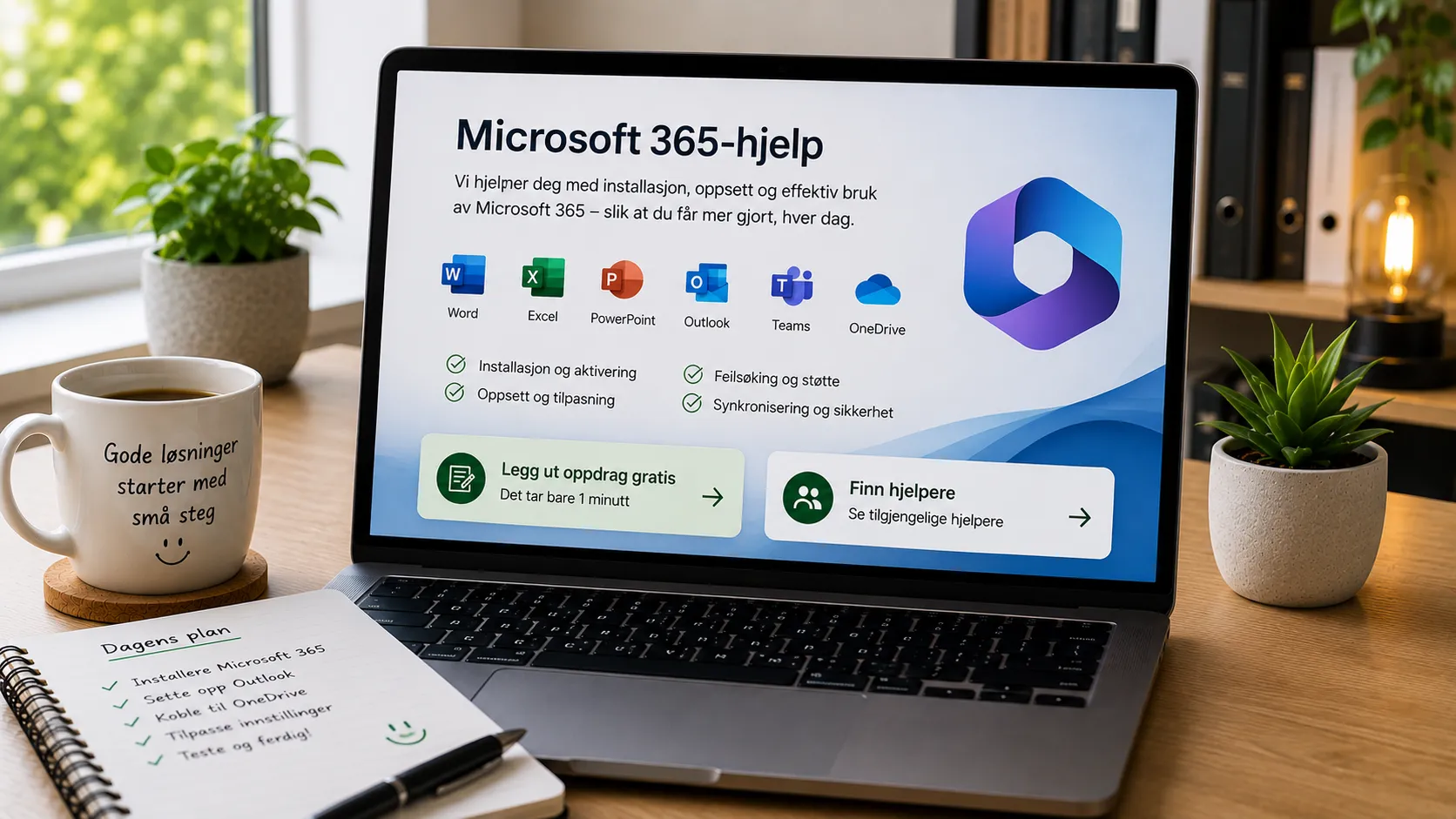
Trenger du hjelp med Microsoft 365 i Drobak? På MinSmåjobb kan du finne en erfaren hjelper til installasjon, innlogging, aktivering, Outlook, Word, Excel, Teams, OneDrive og andre vanlige oppgaver i Microsoft 365.
Microsoft 365 brukes både privat, i skole og i arbeid, og kan være koblet til én eller flere enheter. Problemer kan oppstå ved ny PC, passordbytte, lisensendring, feil konto, manglende synkronisering eller når programmer ikke aktiveres som forventet.
Beskriv hvilken PC, Mac eller mobil du bruker, hvilke Microsoft 365-programmer det gjelder, om du har abonnement eller jobb-/skolekonto, og hva som ikke fungerer. Da blir det enklere for hjelpere og firmaer å vurdere omfang, tidsbruk og pris.

Aktuelle oppdrag i Drobak
Her finner du aktuelle oppdrag i Drobak. Noen gjelder installasjon og aktivering av Microsoft 365, mens andre handler om Outlook, Word, Excel, Teams, OneDrive, synkronisering, lisens eller innlogging.
- Flyttevask av hybelleilighet på Carl Berner – kr 1700
- Hente SLÄKT dagseng og levere i trappfri bolig – Tilbud ønskes
- Enkel montering – Tilbud ønskes
- Frakt av sofa – Tilbud ønskes
- Vegg montering – kr 300
- Flyttehjelp til leilighet i 4. etasje – kr 3000
Se flere aktuelle oppdrag i Drobak.
Trenger du Microsoft 365-hjelp i Drobak?
Legg ut oppdraget gratis og få kontakt med hjelpere eller firmaer som kan installere, aktivere og sette opp Microsoft 365 på enhetene dine.
Finn hjelpere til Microsoft 365 i Drobak
Du kan også finne hjelpere og firmaer som tilbyr Microsoft 365-hjelp, programinstallasjon, e-post, OneDrive, Teams og annen datahjelp i Drobak. Se profiler, erfaring og anmeldelser før du velger hvem du vil kontakte.
Finn hjelpere til Microsoft 365 i Drobak
Hva kan oppdraget inkludere?
- installasjon av Microsoft 365
- innlogging med Microsoft-konto
- aktivering og kontroll av lisens
- oppsett av Word, Excel og PowerPoint
- oppsett av Outlook og e-post
- oppsett av Teams
- oppsett av OneDrive og synkronisering
- installasjon på PC, Mac, mobil og nettbrett
- tilkobling av jobb- eller skolekonto
- feilsøking ved manglende aktivering
- oppdatering eller reinstallasjon
- overføring av filer og innstillinger
- grunnleggende opplæring i programmene
Hva bør du beskrive i oppdraget?
Opplys om du bruker Windows, Mac, mobil eller nettbrett, og hvilke Microsoft 365-programmer som skal settes opp. Fortell om du har privat abonnement, familieløsning, jobb- eller skolekonto.
Beskriv hva som ikke fungerer, hvilke feilmeldinger du får, om kontoen har vært brukt før, og om filer eller e-post skal flyttes fra en gammel enhet.
Installere Microsoft 365
Microsoft 365 installeres vanligvis gjennom Microsoft-kontoen eller organisasjonens portal. Riktig konto må brukes for at lisensen skal aktiveres og programmene skal knyttes til riktig abonnement.
En hjelper kan bistå med nedlasting, installasjon og kontroll av at Word, Excel, Outlook, PowerPoint, Teams og OneDrive åpner og fungerer som forventet.
Aktivering og lisens
Hvis programmene viser at de ikke er aktivert, kan årsaken være feil konto, utløpt abonnement eller at lisensen ikke gjelder den aktuelle enheten.
Det bør kontrolleres hvilken konto abonnementet er knyttet til, hvilke programmer som inngår og hvor mange enheter som kan bruke løsningen.
Microsoft-konto
Microsoft-kontoen brukes til innlogging, lisens, OneDrive og synkronisering. Det er viktig å ha kontroll på e-postadresse, passord og gjenopprettingsinformasjon.
Du bør selv skrive inn passord og sikkerhetskoder. En hjelper kan veilede uten å overta eller lagre kontoinformasjonen.
Jobb- eller skolekonto
En jobb- eller skolekonto kan administreres av arbeidsgiver eller skole og ha egne regler for sikkerhet, lagring, programmer og deling.
Ved administrerte enheter bør IT-avdelingen kontaktes dersom installasjon, innlogging eller innstillinger er låst.
Word
Word brukes til dokumenter, brev, rapporter og maler. Oppsett kan inkludere standardspråk, stavekontroll, mapper og lagring i OneDrive.
En hjelper kan også bistå med grunnleggende formatering, maler, utskrift og åpning av eldre dokumenter.
Excel
Excel brukes til lister, budsjetter, beregninger og analyse. Oppsett kan inkludere språk, desimalskilletegn, filer og tilkobling til OneDrive.
Ved mer avanserte formler, pivottabeller, makroer eller bedriftsmodeller kan en erfaren Excel-bruker være riktig valg.
PowerPoint
PowerPoint kan settes opp med maler, temaer og lagring i skyen. Presentasjoner kan deles og redigeres sammen med andre.
En hjelper kan bistå med grunnleggende struktur, bildebruk, lysbildemal og praktisk oppsett for møter eller undervisning.
Outlook
Outlook kan brukes med Microsoft-konto, Microsoft 365, jobb-e-post og andre e-posttjenester.
Oppsett kan inkludere e-post, kalender, kontakter, signatur, mapper, varsler og synkronisering på flere enheter.
Teams
Teams brukes til møter, chat, filer og samarbeid. Oppsett kan kreve riktig konto, organisasjon og tillatelser til kamera og mikrofon.
Det er lurt å teste lyd, bilde, varsler og møteinnstillinger før viktige møter eller undervisning.
OneDrive
OneDrive kan synkronisere dokumenter, bilder og skrivebord mellom PC og sky. Det er viktig å forstå hvilke mapper som faktisk synkroniseres.
En hjelper kan sette opp mapper, kontrollere status og forklare forskjellen mellom lokale filer og filer som bare ligger i skyen.
Installere på flere enheter
Microsoft 365 kan ofte brukes på flere enheter, men antallet avhenger av abonnementet og hvilken type konto som brukes.
Det bør kontrolleres at riktig konto brukes på hver enhet og at gamle enheter fjernes dersom lisensen er full.
Oppdatere Microsoft 365
Oppdateringer gir feilrettinger, sikkerhet og nye funksjoner. Programmene bør holdes oppdatert for å unngå problemer med filer og kompatibilitet.
Hvis oppdatering feiler, kan det være nødvendig å reparere installasjonen eller installere appene på nytt.
Reparere installasjonen
Hvis Word, Excel eller Outlook ikke åpner, kan en reparasjon av Microsoft 365 løse problemet uten at alle innstillinger må bygges opp på nytt.
En hjelper kan kontrollere om feilen gjelder ett program, hele pakken, brukerprofilen, Windows eller en bestemt tilleggskomponent.
Reinstallere Microsoft 365
Ved vedvarende feil kan det være nødvendig å avinstallere og installere Microsoft 365 på nytt.
Før reinstallasjon bør lokale Outlook-filer, maler, makroer og andre viktige innstillinger kontrolleres og eventuelt sikkerhetskopieres.
Overføre til ny PC
På en ny PC må Microsoft 365 installeres på nytt og aktiveres med riktig konto.
Filer i OneDrive kan synkroniseres automatisk, mens lokale dokumenter, Outlook-arkiv, maler og spesielle innstillinger må flyttes separat.
Synkronisering som ikke virker
Synkroniseringsproblemer kan skyldes manglende innlogging, full lagringsplass, konfliktende filer, feil mappevalg eller dårlig internettforbindelse.
En hjelper kan kontrollere statusikoner, feilmeldinger, konto og hvilke mapper som er valgt for synkronisering.
Flere Microsoft-kontoer
Hvis du har både privat konto og jobb- eller skolekonto, kan programmene bli logget inn med feil bruker.
Det bør avklares hvilken konto som skal brukes til lisens, lagring, e-post, Teams og deling.
Språk og korrektur
Språk i menyer, stavekontroll og korrektur kan settes separat i programmene.
En hjelper kan kontrollere standardspråk, tastatur, dokumentinnstillinger og hvorfor korrekturverktøy bruker feil språk.
Deling og samarbeid
Dokumenter kan deles gjennom OneDrive og redigeres sammen med andre i sanntid.
Tilganger bør settes riktig, slik at bare ønskede personer kan se, kommentere eller endre filene.
Sikkerhet og personvern
Tofaktorbekreftelse, sterke passord og oppdatert gjenopprettingsinformasjon gir bedre kontosikkerhet.
Ved jobbdata eller personopplysninger bør organisasjonens regler, tilgangsstyring og lagringskrav følges.
Microsoft 365 på mobil og nettbrett
Word, Excel, Outlook, Teams og OneDrive kan også brukes på mobil og nettbrett. Funksjonene kan være enklere enn på PC eller Mac.
En hjelper kan bistå med innlogging, varsler, synkronisering og valg av riktig konto på mobile enheter.
Praktiske tips før du får Microsoft 365-hjelp
- noter hvilken konto abonnementet er knyttet til
- ha PC, mobil og eventuelle sikkerhetskoder tilgjengelig
- beskriv hvilke programmer som ikke fungerer
- ta bilde av feilmeldinger
- kontroller om filer ligger lokalt eller i OneDrive
- skriv passord og koder selv
- ta sikkerhetskopi av lokale arkivfiler
- test programmer og synkronisering etterpå
Når passer en privat hjelper?
En erfaren privat hjelper kan passe godt til installasjon, aktivering, Outlook, Teams, OneDrive og vanlig oppsett av Microsoft 365 på private enheter.
Avtal tydelig hvilke programmer, kontoer og enheter som inngår, og om filer eller innstillinger skal flyttes.
Når bør du bruke firma, fagfolk eller spesialist?
Et firma eller en Microsoft 365-spesialist kan være best ved mange brukere, bedriftskontoer, domene-e-post, avansert sikkerhet, migrering eller administrasjon av hele organisasjonen.
Ved administrerte jobb-PC-er, sensitive bedriftsdata eller større problemer med Exchange, SharePoint eller identitet bør profesjonell hjelp brukes.
Hva påvirker prisen?
Prisen påvirkes av antall enheter og kontoer, hvilke programmer som inngår, og om oppdraget gjelder enkel installasjon eller mer omfattende feilsøking og overføring.
Avklar om abonnement, lisenser, reise, e-postoppsett, filoverføring og videre oppfølging inngår i tilbudet. En enkel installasjon kan ofte avtales til fastpris.
Få tilbud på Microsoft 365-hjelp
Beskriv enhetene, kontoen og hvilke programmer som skal installeres eller rettes. Opplys også om filer, e-post eller innstillinger skal flyttes.
Dokumenterte avtaler via MinSmåjobb
Kommunikasjon og avtaler skjer via plattformen, noe som gjør det enklere å dokumentere pris, hvilke programmer, kontoer og enheter som inngår, og om filer eller innstillinger skal overføres.
Skriftlige avtaler kan bidra til tydeligere forventninger dersom oppdraget avdekker lisensproblemer, manglende tilgang eller behov for ekstra arbeid.
Hvordan fungerer Microsoft 365-hjelp via MinSmåjobb?
Du beskriver oppdraget, og relevante hjelpere eller firmaer kan sende tilbud eller ta kontakt via plattformen.
Pris, metode, tilgang og omfang avtales direkte mellom partene. MinSmåjobb formidler kontakt og dokumentasjon, men er ikke part i selve avtalen.
Vanlige spørsmål om Microsoft 365 i Drobak
Kan en hjelper installere Microsoft 365?
Ja. Oppdraget kan inkludere nedlasting, installasjon, innlogging og aktivering.
Hvorfor er Microsoft 365 ikke aktivert?
Vanlige årsaker er feil konto, utløpt abonnement eller manglende lisens.
Kan Microsoft 365 brukes på flere enheter?
Ja, dersom abonnementet tillater det.
Kan en hjelper sette opp Outlook?
Ja. E-post, kalender, kontakter, signatur og mapper kan inngå.
Kan OneDrive settes opp?
Ja. Oppdraget kan inkludere innlogging, mapper og kontroll av synkronisering.
Kan Microsoft 365 flyttes til ny PC?
Ja. Appene installeres på nytt, mens filer og lokale innstillinger må kontrolleres separat.
Må jeg dele passordet mitt?
Nei. Du bør skrive inn passord og sikkerhetskoder selv.
Kan en hjelper sette opp Teams?
Ja. Konto, kamera, mikrofon og varsler kan testes.
Hvor lang tid tar oppsettet?
Enkel installasjon går ofte raskt, mens e-post, filoverføring og feilsøking tar lenger tid.
Når bør jeg bruke et firma?
Ved mange brukere, bedriftskontoer, domene-e-post eller avansert sikkerhet kan firma eller spesialist være best.
Relaterte sider
- Google Drive-hjelp i Drobak
- Excel-hjelp i Drobak
- Programvarefeil i Drobak
- Passordhjelp i Drobak
- Fjerne virus i Drobak
- Installere Windows i Drobak
Relaterte tjenester
- Gaming-PC i Drobak
- SoMe-grafikk i Drobak
- Flyer i Drobak
- Produktfoto i Drobak
- Oppgradere PC i Drobak
- Digitalisere bilder i Drobak | MinSmåjobb
- Bilderedigering i Drobak
- Digitalisere VHS i Drobak
Nyttig informasjon
- Hvordan finne en hjelper?
- Når bør du bruke anbud eller firma?
- Hvordan bruke MinSmåjobb trygt?
- Trygghet og anmeldelser
- Hvem har ansvar ved småjobber?
