Overføre filer til ny PC i Grimstad
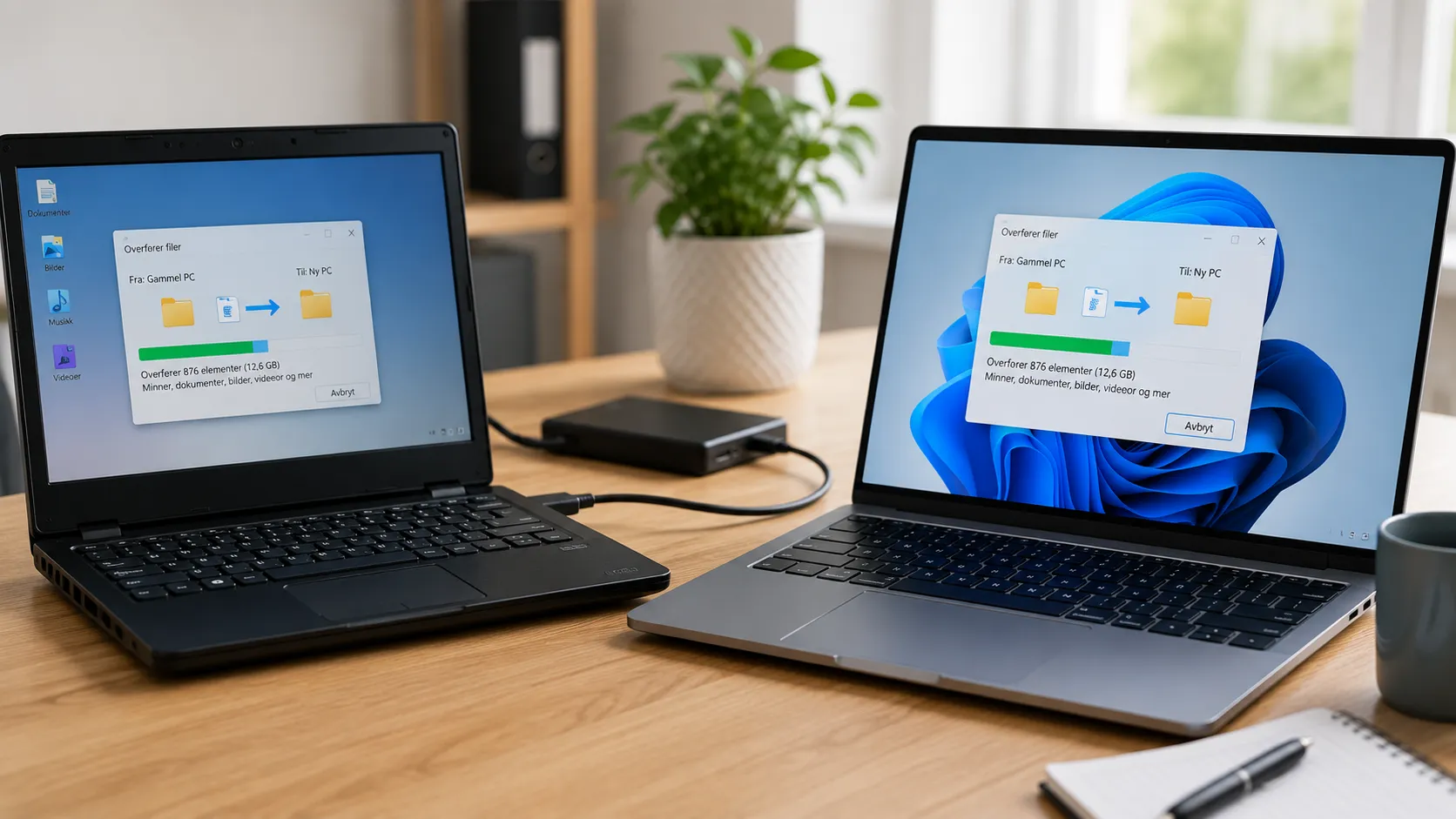
Trenger du hjelp til å overføre filer til ny PC i Grimstad? På MinSmåjobb kan du finne en erfaren hjelper til å flytte dokumenter, bilder, videoer, musikk, e-postarkiv og annet innhold fra en gammel PC til en ny maskin.
En filoverføring kan gjøres på flere måter, blant annet med ekstern harddisk, USB-minne, skylagring, lokalnettverk eller direkte tilkobling mellom maskinene. Hvilken metode som passer best avhenger av datamengde, internettforbindelse, type filer og tilstanden til den gamle PC-en.
Beskriv hvilke maskiner du har, omtrent hvor mye data som skal flyttes, hvilke mapper eller kontoer som er viktige, og om du også trenger hjelp til programmer, bokmerker, e-post eller sikkerhetskopi. Da blir det enklere for hjelpere og firmaer å vurdere metode, tidsbruk og pris.
Aktuelle oppdrag i Grimstad
Her finner du aktuelle oppdrag i Grimstad. Noen gjelder enkel flytting av dokumenter og bilder, mens andre handler om større datamengder, e-post, skylagring, bokmerker, brukerkontoer eller komplett overgang til en ny PC.
- Ramme i form av et frimerke til fotopunkt – Tilbud ønskes
- Husvask en gang i uka – kr 500/t
- Rengjøring av hus i Arendal – Tilbud ønskes
- Hjelp til husvask – Tilbud ønskes
- Byggesøknad/ nabovarsel – Tilbud ønskes
- Verandadører, behøve for justering/fiksing – Tilbud ønskes
Trenger du hjelp til å overføre filer til ny PC i Grimstad?
Legg ut oppdraget gratis og få kontakt med hjelpere eller firmaer som kan planlegge overføringen, flytte innholdet og kontrollere at filene fungerer på den nye maskinen.
Finn hjelpere til filoverføring i Grimstad
Du kan også finne hjelpere og firmaer som tilbyr filoverføring, PC-oppsett, sikkerhetskopi, skylagring og annen datahjelp i Grimstad. Se profiler, erfaring og anmeldelser før du velger hvem du vil kontakte.
Finn hjelpere til å overføre filer til ny PC i Grimstad
Hva kan oppdraget inkludere?
- kartlegging av hvilke filer som skal flyttes
- overføring av dokumenter, bilder, videoer og musikk
- kopiering via ekstern harddisk eller USB-minne
- overføring via skylagring eller lokalnettverk
- flytting av skrivebord, dokumentmapper og nedlastinger
- overføring av bokmerker og nettleserdata
- flytting eller eksport av e-postarkiv
- oppsett av OneDrive, Google Drive eller annen skylagring
- kontroll av filstruktur og mappenavn
- opprydding i gamle eller dupliserte filer
- testing av at filene kan åpnes på ny PC
- oppsett av sikkerhetskopi etter overføringen
- råd om sletting eller videre bruk av gammel PC
Hva bør du beskrive i oppdraget?
Opplys om den gamle og den nye PC-en bruker Windows, macOS eller et annet system. Skriv gjerne merke og modell, og fortell om begge maskinene starter og fungerer normalt.
Beskriv omtrent hvor mye data som skal flyttes, hvilke typer filer som er viktigst, og om du har ekstern harddisk, USB-minne eller skylagring tilgjengelig. Opplys også om e-post, bokmerker, bilder fra mobil eller andre kontoer skal settes opp samtidig.
Planlegg hva som faktisk skal flyttes
Før overføringen starter er det lurt å avklare hvilke mapper og filer som er viktige. Vanlige områder er Dokumenter, Bilder, Videoer, Musikk, Skrivebord og Nedlastinger.
Det er ikke alltid nødvendig å kopiere alt fra den gamle PC-en. Midlertidige filer, gamle installasjonsfiler og programmer som kan lastes ned på nytt kan ofte utelates.
Overføring med ekstern harddisk
En ekstern harddisk er ofte den enkleste løsningen ved store datamengder. Filene kopieres først fra den gamle PC-en til disken og deretter videre til den nye.
Disken bør ha nok ledig plass og et filsystem som begge maskinene kan lese. Etter kopieringen bør det kontrolleres at filene finnes og kan åpnes.
Overføring med USB-minne
USB-minne passer best til mindre mengder dokumenter, bilder og andre viktige filer. Ved store datamengder kan kapasitet og hastighet bli en begrensning.
Bruk et minne av god kvalitet, og unngå å ha den eneste kopien av viktige data på én USB-enhet.
Overføring via lokalnettverk
Filer kan flyttes direkte mellom to PC-er på samme nettverk. Dette krever at deling og tilgang er satt opp riktig, og at begge maskinene har stabil forbindelse.
Kablet nettverk er ofte raskere og mer stabilt enn Wi-Fi ved store datamengder. En hjelper kan sette opp midlertidig deling og fjerne tilgangen etterpå.
Overføring via skylagring
OneDrive, Google Drive, Dropbox og andre skytjenester kan brukes til å synkronisere filer mellom gammel og ny PC. Dette kan være praktisk dersom du allerede bruker en slik tjeneste.
Opplasting og nedlasting kan ta lang tid ved store datamengder eller treg internettforbindelse. Det er også viktig å ha nok lagringsplass i abonnementet.
Flytte bilder og videoer
Bilder og videoer kan ligge i flere mapper, på skrivebordet, i skylagring eller i programmer som organiserer mediebiblioteket. Det bør kontrolleres hvor originalfilene faktisk er lagret.
Ved store bildesamlinger er det lurt å beholde mappestruktur, datoer og filnavn. Etter overføringen bør et utvalg åpnes for å kontrollere at filene ikke er skadet.
Flytte dokumenter og arbeidsfiler
Dokumenter kan være knyttet til bestemte programmer eller skrifttyper. Selve filene kan kopieres, men programmene må vanligvis installeres på nytt.
Det er lurt å kontrollere at viktige dokumenter åpnes korrekt på den nye PC-en, særlig eldre filer eller dokumenter laget i spesialprogrammer.
Flytte bokmerker og nettleserdata
Bokmerker kan synkroniseres ved å logge inn i Chrome, Edge, Firefox eller en annen nettleser. De kan også eksporteres og importeres manuelt.
Lagrede passord bør behandles forsiktig. Synkronisering via egen konto er vanligvis tryggere enn å eksportere passord til en fil.
Overføre e-post og e-postarkiv
Ved nettbasert e-post ligger meldingene ofte på serveren og vises igjen når kontoen settes opp på ny PC. Lokale arkivfiler og eldre e-post kan derimot måtte flyttes manuelt.
Outlook-filer, lokale mapper og spesielle konto-oppsett bør håndteres med forsiktighet. Ta sikkerhetskopi før endringer gjøres.
Programmer kan vanligvis ikke bare kopieres
De fleste programmer må installeres på nytt på den nye PC-en. Det holder normalt ikke å kopiere programmappen fra den gamle maskinen.
Finn fram lisensnøkler, abonnementer og innlogginger på forhånd. Kontroller også at programmene støtter operativsystemet på den nye PC-en.
Spill, lagringsfiler og brukerdata
Spill kan ofte installeres på nytt via Steam, Epic Games eller andre tjenester. Lokale lagringsfiler og innstillinger kan ligge i egne mapper og bør kontrolleres separat.
Noen spill bruker skylagring, mens andre lagrer alt lokalt. En hjelper kan finne mappene og kontrollere at fremgangen følger med.
Kontroller brukerkontoer og innlogginger
På den nye PC-en må du kanskje logge inn på Microsoft-konto, e-post, skylagring, nettleser og andre tjenester. Ha tilgang til telefon eller e-post for tofaktorbekreftelse.
Du bør skrive inn passord selv. En hjelper trenger vanligvis ikke å kjenne eller lagre innloggingene dine.
Sikkerhetskopi før overføringen
Viktige filer bør ha minst én ekstra kopi før de flyttes. Dette er særlig viktig dersom den gamle PC-en er ustabil eller lagringsdisken viser tegn til feil.
Avklar hvem som har ansvar for sikkerhetskopien, hvor den lagres og at kopien kan åpnes før den gamle maskinen slettes.
Kontroll etter overføringen
Etter overføringen bør mappestruktur, antall filer og total datamengde sammenlignes så langt det er praktisk mulig.
Åpne et utvalg dokumenter, bilder, videoer og andre viktige filer. Kontroller også at e-post, bokmerker og skylagring fungerer som avtalt.
Vanlige problemer ved filoverføring
Vanlige problemer er for lite lagringsplass, svært lang kopieringstid, filer med samme navn, manglende tilgang eller avbrutt nettverk.
Andre utfordringer kan være skadede filer, gamle filformater, kryptering eller at viktige mapper ligger skjult i brukerprofilen.
Praktiske tips før du flytter filer
- ta sikkerhetskopi av de viktigste filene først
- rydd bort åpenbare dubletter og midlertidige filer
- samle viktige mapper før overføringen starter
- ha strøm koblet til begge PC-ene
- ikke slett den gamle PC-en med en gang
- kontroller at filer kan åpnes på den nye maskinen
- bruk sikre metoder for passord og innlogging
- dokumenter hvor sikkerhetskopien er lagret
Når passer en privat hjelper?
En erfaren privat hjelper kan være et godt valg ved vanlig overføring av personlige dokumenter, bilder, videoer og bokmerker mellom to fungerende hjemme-PC-er.
Avtal tydelig hvilke mapper som skal flyttes, om hjelperen også skal sette opp kontoer, og hvordan sensitive filer og passord skal håndteres.
Når bør du bruke firma, fagfolk eller spesialist?
Et firma eller en IT-spesialist kan være best dersom den gamle PC-en ikke starter, lagringsdisken er skadet, eller filene er svært viktige eller sensitive.
Spesialist bør vurderes ved datagjenoppretting, krypterte disker, bedriftsdata, juridiske krav eller kompliserte e-post- og serversystemer.
Hva påvirker prisen?
Prisen påvirkes av datamengde, overføringsmetode, hastigheten på diskene og om begge PC-ene fungerer normalt.
Avklar om ekstern lagring, reise, opprydding, programinstallasjon, e-postoppsett og sikkerhetskopi inngår i tilbudet. Store datamengder og skadede disker kan kreve mer tid.
Få tilbud på overføring av filer til ny PC
Beskriv maskinene, datamengden, hvilke filer som skal flyttes og om du trenger hjelp med e-post, bokmerker eller skylagring.
Dokumenterte avtaler via MinSmåjobb
Kommunikasjon og avtaler skjer via plattformen, noe som gjør det enklere å dokumentere pris, hvilke mapper og kontoer som inngår, og hvordan sikkerhetskopi og gamle filer skal håndteres.
Skriftlige avtaler kan bidra til tydeligere forventninger dersom overføringen tar lengre tid, lagringsplassen ikke er tilstrekkelig eller enkelte filer ikke kan kopieres.
Hvordan fungerer filoverføring via MinSmåjobb?
Du beskriver oppdraget, og relevante hjelpere eller firmaer kan sende tilbud eller ta kontakt via plattformen.
Pris, metode, utstyr og omfang avtales direkte mellom partene. MinSmåjobb formidler kontakt og dokumentasjon, men er ikke part i selve avtalen.
Vanlige spørsmål om å overføre filer til ny PC i Grimstad
Kan alt fra den gamle PC-en flyttes?
De fleste personlige filer kan flyttes, men programmer må vanligvis installeres på nytt.
Hva er enkleste metode?
Ekstern harddisk er ofte enklest ved store datamengder, mens skylagring passer godt når filene allerede er synkronisert.
Kan e-post flyttes?
Ja, men metoden avhenger av om e-posten ligger på serveren eller i lokale arkivfiler.
Kan bokmerker og passord flyttes?
Bokmerker kan enkelt synkroniseres. Passord bør helst overføres via nettleserens sikre kontosynkronisering.
Hvor lang tid tar det?
Det avhenger av datamengde, diskhastighet og metode. Store samlinger med bilder og video kan ta flere timer.
Bør den gamle PC-en slettes med en gang?
Nei. Behold den til du har kontrollert at alle viktige filer fungerer på den nye maskinen.
Kan filer flyttes fra en PC som ikke starter?
Kanskje. Disken kan eventuelt tas ut og leses separat, men skadet lagring kan kreve spesialist.
Trenger jeg ekstern harddisk?
Ikke alltid, men den er praktisk ved store datamengder og kan brukes som sikkerhetskopi etterpå.
Kan en hjelper se filene mine?
En hjelper kan få tilgang under overføringen. Avtal hvordan private mapper og sensitive data skal håndteres.
Når bør jeg bruke et firma?
Ved skadet disk, bedriftsdata, kryptering eller svært viktige filer kan firma eller spesialist være best.
Relaterte sider
- Bytte SSD i Grimstad
- Treg PC i Grimstad
- Sette opp ny PC i Grimstad
- Hjemmekontor i Grimstad
- Installere skriver i Grimstad
- Oppgradere PC i Grimstad
Relaterte tjenester
- Videoredigering i Grimstad
- TikTok-video i Grimstad
- Vektorisere logo i Grimstad
- Portrettfoto i Grimstad
- Dronefoto bryllup i Grimstad
- IT-hjelp i Grimstad
- Bryllupsfotograf i Grimstad
- PowerPoint-design i Grimstad
Nyttig informasjon
- Hvordan finne en hjelper?
- Når bør du bruke anbud eller firma?
- Hvordan bruke MinSmåjobb trygt?
- Trygghet og anmeldelser
- Hvem har ansvar ved småjobber?
