Sette opp ny PC i Honefoss
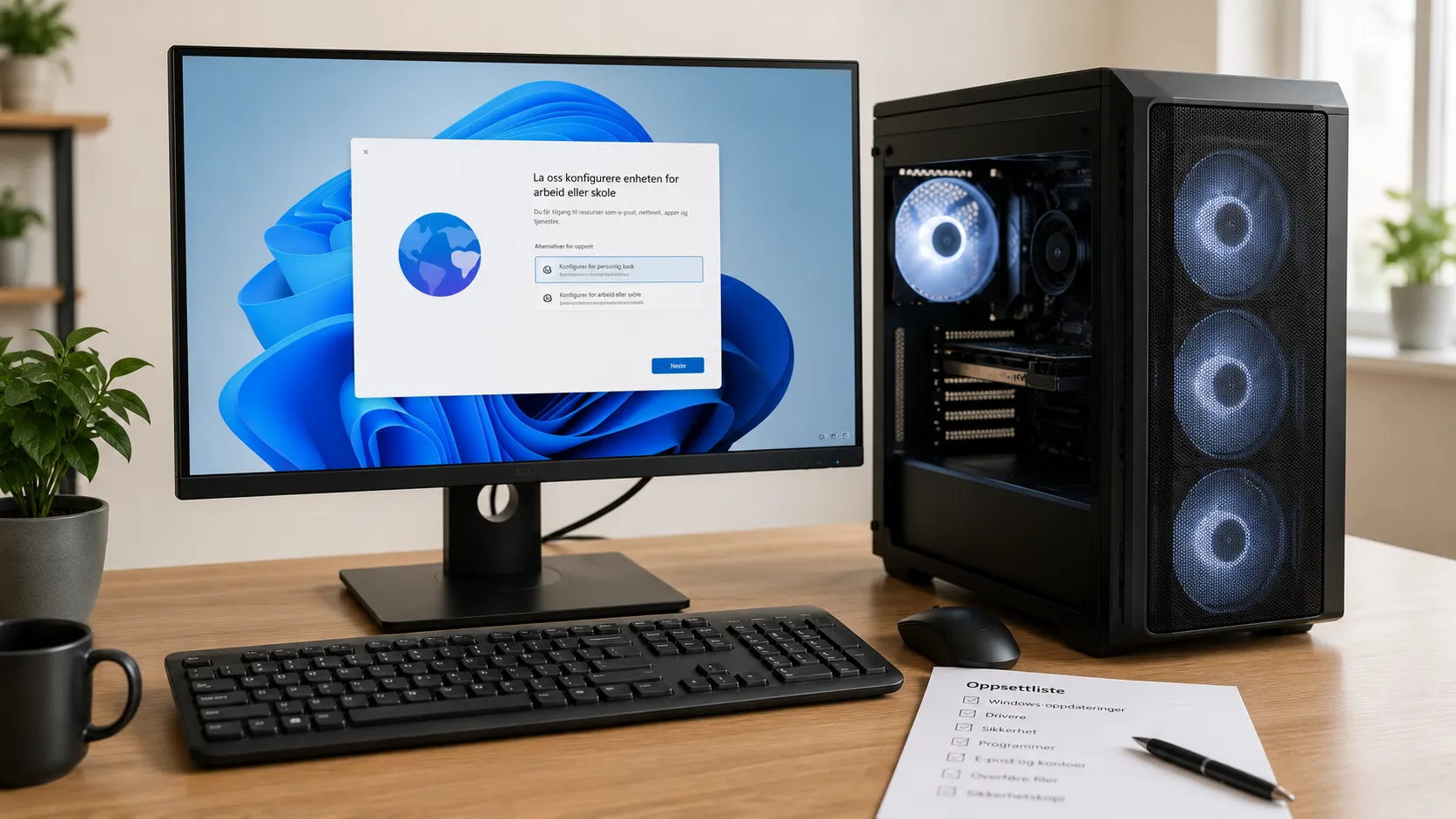
Trenger du hjelp til å sette opp ny PC i Honefoss? På MinSmåjobb kan du finne en erfaren hjelper til førstegangsoppsett, installasjon av Windows, drivere, programmer, e-post, skrivere, sikkerhetskopi og overføring av filer fra den gamle PC-en.
En ny PC er ikke alltid klar til bruk rett fra esken. Det kan være behov for oppdateringer, konto-oppsett, personvernvalg, sikkerhetsinnstillinger og tilkobling av utstyr før maskinen fungerer slik du ønsker.
Beskriv hvilken PC du har kjøpt, om den er bærbar eller stasjonær, hva den skal brukes til og om filer, programmer eller innstillinger skal flyttes fra en eldre maskin. Da blir det enklere for hjelpere og firmaer å vurdere omfang, tidsbruk og pris.
Aktuelle oppdrag i Honefoss
Her finner du aktuelle oppdrag i Honefoss. Noen gjelder enkelt førstegangsoppsett, mens andre handler om filoverføring, installasjon av programmer, skriveroppsett, e-post, sikkerhet eller full klargjøring av en ny PC.
- Flyttevask av hybelleilighet på Carl Berner – kr 1700
- Hente SLÄKT dagseng og levere i trappfri bolig – Tilbud ønskes
- Enkel montering – Tilbud ønskes
- Frakt av sofa – Tilbud ønskes
- Vegg montering – kr 300
- Flyttehjelp til leilighet i 4. etasje – kr 3000
Trenger du hjelp til å sette opp ny PC i Honefoss?
Legg ut oppdraget gratis og få kontakt med hjelpere eller firmaer som kan klargjøre PC-en, installere nødvendig programvare og flytte innhold fra den gamle maskinen.
Finn hjelpere til å sette opp ny PC i Honefoss
Du kan også finne hjelpere og firmaer som tilbyr PC-oppsett, datahjelp, filoverføring, programinstallasjon og teknisk støtte i Honefoss. Se profiler, erfaring og anmeldelser før du velger hvem du vil kontakte.
Finn hjelpere til å sette opp ny PC i Honefoss
Hva kan oppdraget inkludere?
- utpakking og tilkobling av ny PC
- førstegangsoppsett av Windows
- oppretting eller tilkobling av Microsoft-konto
- installasjon av oppdateringer og drivere
- oppsett av nettverk og Wi-Fi
- installasjon av nettleser, kontorprogrammer og andre apper
- oppsett av e-post og skylagring
- tilkobling av skriver, skjerm og annet utstyr
- overføring av dokumenter, bilder og videoer
- flytting av bokmerker og enkelte innstillinger
- oppsett av sikkerhetskopi
- gjennomgang av personvern og sikkerhet
- testing av lyd, kamera, mikrofon og tilkoblinger
Hva bør du beskrive i oppdraget?
Opplys om PC-en er bærbar eller stasjonær, og skriv merke og modell dersom du kjenner dette. Fortell om Windows allerede er installert, og om maskinen er helt ny eller tidligere brukt.
Beskriv hva du ønsker hjelp med, hvilke programmer du trenger, om e-post skal settes opp, og om filer skal flyttes fra en gammel PC, ekstern disk eller skylagring. Opplys også om skriver, ekstra skjerm eller annet utstyr skal kobles til.
Førstegangsoppsett av Windows
Ved første oppstart må språk, region, tastatur, nettverk og brukerkonto velges. Windows kan også be om personvernvalg, sikkerhetsinnstillinger og tilkobling til en Microsoft-konto.
Det er lurt å gå gjennom valgene nøye i stedet for å godta alt automatisk. En hjelper kan forklare hva innstillingene betyr og tilpasse oppsettet til hvordan du faktisk skal bruke PC-en.
Microsoft-konto eller lokal konto
En Microsoft-konto kan gi enklere tilgang til OneDrive, Microsoft Store, synkronisering og gjenoppretting. Den kan også knytte Windows-lisensen til kontoen.
Noen foretrekker en lokal konto for et enklere eller mer privat oppsett. Hvilken løsning som passer best avhenger av behov, versjon av Windows og hvilke tjenester du ønsker å bruke.
Windows Update og drivere
En ny PC kan ha mange ventende oppdateringer selv om den nylig er kjøpt. Windows Update bør kjøres flere ganger til systemet er oppdatert og eventuelle omstarter er fullført.
Drivere til grafikk, nettverk, lyd, styreflate, kamera og andre komponenter kan installeres automatisk, men produsentens egne drivere kan være nødvendige for best funksjon.
Fjerne unødvendige prøveprogrammer
Mange ferdigkjøpte PC-er leveres med prøveversjoner, reklameprogrammer og verktøy du kanskje ikke trenger. For mange slike programmer kan gjøre oppstarten tregere og skape unødvendige varsler.
En hjelper kan gå gjennom hva som kan fjernes, men bør være forsiktig med produsentverktøy som styrer funksjonstaster, strømprofiler, oppdateringer eller maskinvare.
Installere programmer du trenger
Vanlige behov er nettleser, kontorprogrammer, PDF-leser, videomøter, bildeprogrammer, skylagring og sikkerhetsverktøy. Programmer bør lastes ned fra offisielle kilder.
Avklar på forhånd hvilke programmer som krever lisens eller abonnement. Du bør selv ha kontroll på innlogging, betalingsinformasjon og lisensnøkler.
Sette opp e-post
E-post kan settes opp i nettleser, Outlook eller en annen e-postklient. Det kan være nødvendig med brukernavn, passord, tofaktorbekreftelse og eventuelle serverinnstillinger.
Del ikke passord mer enn nødvendig. Det tryggeste er ofte at du skriver inn passord selv mens hjelperen veileder.
Overføre filer fra gammel PC
Dokumenter, bilder, videoer og andre filer kan flyttes via ekstern disk, lokalnettverk, skylagring eller direkte tilkobling mellom maskinene.
Før overføring bør det avklares hvilke mapper som faktisk skal med. Det er også lurt å kontrollere at viktige filer kan åpnes på den nye PC-en før den gamle tømmes eller kastes.
Flytte bokmerker og nettleserdata
Bokmerker, passord og historikk kan ofte synkroniseres ved å logge inn i nettleseren. Alternativt kan bokmerker eksporteres og importeres manuelt.
Passord bør behandles forsiktig. Synkronisering via egen konto er vanligvis tryggere enn å dele passordfiler eller innlogging med andre.
OneDrive og annen skylagring
Skylagring kan gjøre det enklere å få tilgang til filer fra flere enheter og gi en ekstra kopi dersom PC-en blir skadet eller stjålet.
Det er viktig å forstå hvilke mapper som synkroniseres, hvor mye lagringsplass som finnes, og om filer lagres lokalt, i skyen eller begge steder.
Sette opp skriver og skanner
En skriver kan kobles til med USB, Wi-Fi eller nettverkskabel. Riktig driver og programvare kan være nødvendig for skanning, blekknivå og avanserte funksjoner.
Ved trådløst oppsett må PC og skriver være på riktig nettverk. Eldre skrivere kan ha begrenset støtte i nyere Windows-versjoner.
Tilkobling av skjerm og annet utstyr
Ekstra skjerm, tastatur, mus, webkamera, mikrofon, høyttalere og dokkingstasjon bør kobles til riktige porter. HDMI, DisplayPort, USB-C og Thunderbolt har ulike egenskaper.
Etter tilkobling kan skjermoppløsning, skalering, lydkilde og plassering av skjermer justeres i Windows.
Wi-Fi, nettverk og internett
PC-en bør kobles til et sikkert nettverk med riktig passord. Ved svak forbindelse kan det være nødvendig å kontrollere plassering, nettverksdriver, ruter eller bruk av nettverkskabel.
På en stasjonær PC uten innebygd Wi-Fi kan en USB-adapter eller et internt nettverkskort være nødvendig.
Sikkerhet og personvern
Windows har innebygd brannmur og antivirus som ofte er tilstrekkelig for vanlig hjemmebruk. Det viktigste er oppdateringer, sterke passord og forsiktighet med lenker og nedlastinger.
Personverninnstillinger, posisjon, kamera, mikrofon og app-tillatelser bør gjennomgås. Programmer bør bare få tilgang til det de faktisk trenger.
Passord og tofaktorbekreftelse
Bruk unike passord til viktige kontoer og aktiver tofaktorbekreftelse der det er mulig. En passordbehandler kan gjøre dette enklere.
En hjelper bør ikke oppbevare passordene dine. Skriv dem inn selv og kontroller at kontoene er koblet til riktig telefonnummer eller gjenopprettingsadresse.
Sette opp sikkerhetskopi
En ny PC bør ha en plan for sikkerhetskopi fra starten. Viktige filer kan kopieres til ekstern disk, skylagring eller begge deler.
Avklar hvilke mapper som skal sikkerhetskopieres, hvor ofte kopien skal oppdateres, og hvordan filene kan gjenopprettes dersom noe går galt.
Tilpasse PC-en til brukeren
Skriftstørrelse, skjermskalering, lysstyrke, musehastighet og oppgavelinje kan tilpasses. For noen er det også nyttig med større tekst, bedre kontrast eller enklere skrivebordsoppsett.
En praktisk gjennomgang av hvor filer lagres, hvordan programmer åpnes og hvordan PC-en slås av kan gjøre det lettere å ta maskinen i bruk.
Testing før oppdraget avsluttes
Etter oppsett bør internett, lyd, kamera, mikrofon, skriver, skjerm og viktige programmer testes. Windows bør være aktivert og oppdatert.
Det bør også kontrolleres at overførte filer finnes på riktig sted, at e-post fungerer, og at sikkerhetskopien er satt opp slik avtalt.
Praktiske tips ved oppsett av ny PC
- ha brukernavn og lisenser tilgjengelig før oppstart
- ta sikkerhetskopi av den gamle PC-en før filoverføring
- bruk offisielle nettsider ved nedlasting av programmer
- ikke installer flere antivirusprogrammer samtidig
- kontroller at filer faktisk kan åpnes etter overføring
- behold den gamle PC-en urørt noen dager ved større flytting
- skriv ned hvor sikkerhetskopier og viktige filer lagres
- avklar hva som skal gjøres med den gamle maskinen
Når passer en privat hjelper?
En erfaren privat hjelper kan være et godt valg ved vanlig førstegangsoppsett, installasjon av programmer, tilkobling av utstyr og overføring av personlige filer.
Avtal tydelig om hjelperen skal gjøre hele oppsettet eller veilede deg underveis. Sensitive passord og betalingsopplysninger bør du håndtere selv.
Når bør du bruke firma, fagfolk eller spesialist?
Et firma eller en IT-spesialist kan være best dersom PC-en skal brukes i bedrift, kobles til avanserte systemer eller inneholder særlig sensitive data.
Profesjonell hjelp kan også være riktig ved komplisert datagjenoppretting, domeneoppsett, bedriftsnettverk, kryptering eller feil som krever mer omfattende diagnostikk.
Hva påvirker prisen?
Prisen påvirkes av hvor mye som skal installeres, hvor mange kontoer og enheter som skal settes opp, og hvor mye data som skal overføres.
Avklar om reise, programlisenser, ekstern lagring, kabler og ekstra feilsøking inngår i tilbudet. Et enkelt oppsett kan ofte avtales til fastpris, mens omfattende filoverføring kan ta lenger tid.
Få tilbud på oppsett av ny PC
Beskriv PC-modell, hvilke programmer og enheter som skal settes opp, og om filer skal flyttes fra en gammel maskin.
Dokumenterte avtaler via MinSmåjobb
Kommunikasjon og avtaler skjer via plattformen, noe som gjør det enklere å dokumentere pris, hvilke programmer og enheter som skal settes opp, og hvilke filer som skal overføres.
Skriftlige avtaler kan bidra til tydeligere forventninger dersom oppsettet avdekker manglende lisenser, defekt utstyr eller behov for ekstra arbeid.
Hvordan fungerer oppsett av ny PC via MinSmåjobb?
Du beskriver oppdraget, og relevante hjelpere eller firmaer kan sende tilbud eller ta kontakt via plattformen.
Pris, metode, utstyr og omfang avtales direkte mellom partene. MinSmåjobb formidler kontakt og dokumentasjon, men er ikke part i selve avtalen.
Vanlige spørsmål om å sette opp ny PC i Honefoss
Er en ny PC klar til bruk med en gang?
Delvis. Den må vanligvis gjennom førstegangsoppsett, oppdateringer og tilpasning før alt fungerer slik du ønsker.
Kan filer flyttes fra den gamle PC-en?
Ja. Dokumenter, bilder og andre filer kan flyttes via ekstern disk, nettverk eller skylagring.
Kan programmer flyttes direkte?
Som regel må programmer installeres på nytt. Du kan trenge lisensnøkkel eller innlogging.
Må jeg bruke Microsoft-konto?
Det avhenger av Windows-versjon og ønsket oppsett. Lokal konto kan være mulig i enkelte tilfeller.
Trenger jeg ekstra antivirus?
Ikke nødvendigvis. Windows har innebygd sikkerhet som ofte er tilstrekkelig for vanlig hjemmebruk.
Kan en gammel skriver brukes?
Kanskje. Det avhenger av tilkobling og om produsenten tilbyr drivere til din Windows-versjon.
Hvor lang tid tar oppsettet?
Et enkelt oppsett kan gå raskt, mens oppdateringer, programmer og store filoverføringer kan ta flere timer.
Bør jeg beholde den gamle PC-en?
Ja, til du har kontrollert at alle viktige filer og funksjoner finnes på den nye maskinen.
Kan en hjelper sette opp e-post for meg?
Ja, men du bør selv skrive inn passord og godkjenne eventuell tofaktorbekreftelse.
Når bør jeg bruke et firma?
Ved bedriftsbruk, sensitive data, avansert nettverk eller komplisert gjenoppretting kan et firma eller en spesialist være best.
Relaterte sider
- Installere skriver i Honefoss
- Installere RAM i Honefoss
- Gaming-PC i Honefoss
- Bygge PC i Honefoss
- Koble til dokkingstasjon i Honefoss
- Rense PC i Honefoss
Relaterte tjenester
- Sette opp ruter i Honefoss
- Portrettfoto i Honefoss
- Passordhjelp i Honefoss
- Forbedre trådløst nett i Honefoss
- Lage logo i Honefoss
- Videoredigering i Honefoss
- Vektorisere logo i Honefoss
- Google Bedriftsprofil i Honefoss
Nyttig informasjon
- Hvordan finne en hjelper?
- Når bør du bruke anbud eller firma?
- Hvordan bruke MinSmåjobb trygt?
- Trygghet og anmeldelser
- Hvem har ansvar ved småjobber?
