Sikkerhetskopi i Verdal
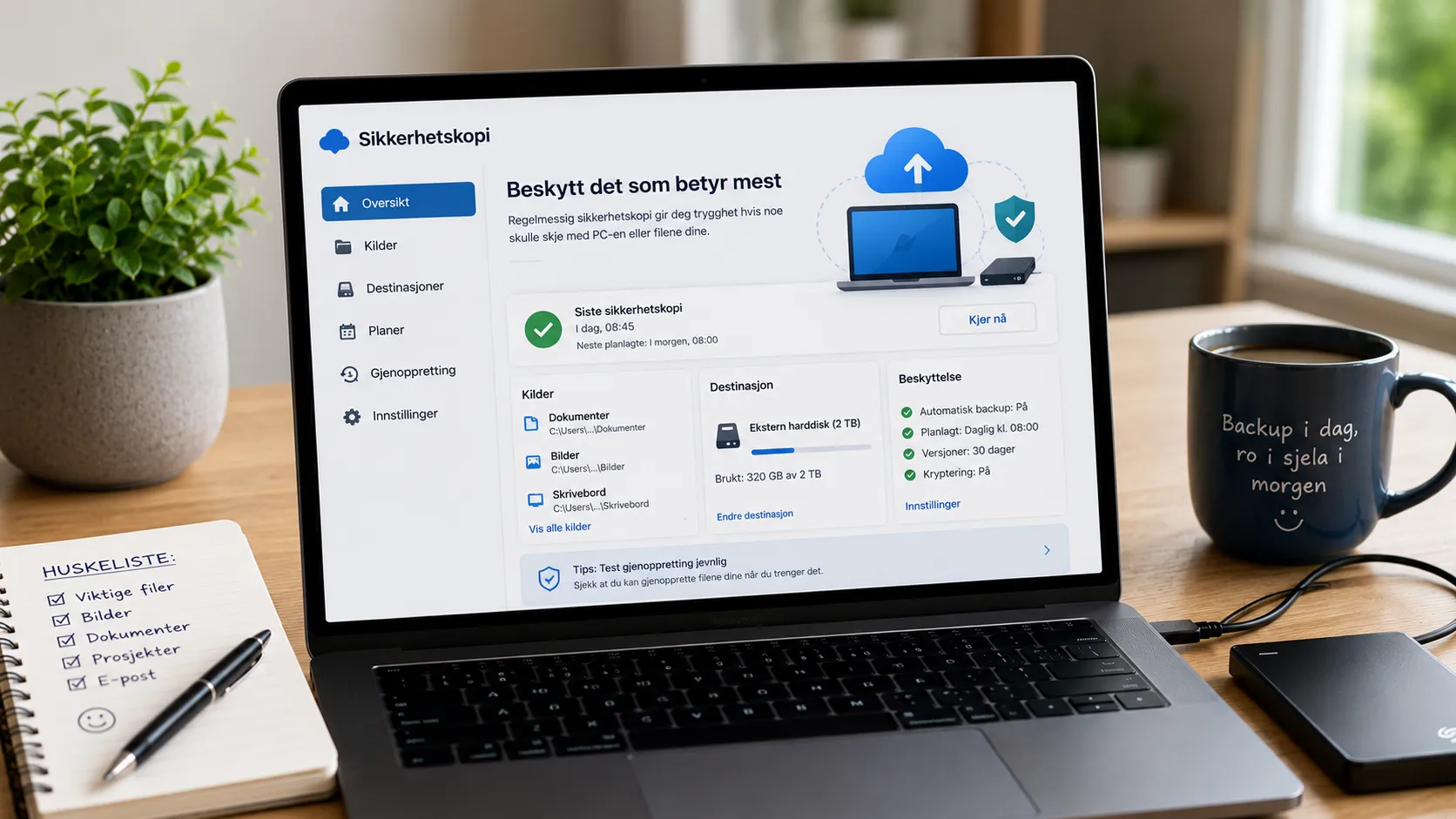
Trenger du hjelp med sikkerhetskopi i Verdal? På MinSmåjobb kan du finne en erfaren hjelper til oppsett av automatisk backup, kopiering av bilder og dokumenter, skylagring, ekstern harddisk og kontroll av at viktige filer faktisk kan gjenopprettes.
En sikkerhetskopi beskytter mot sletting, maskinvarefeil, virus, tyveri og andre hendelser som kan føre til tap av filer. Det er viktig at kopien ligger et annet sted enn originalen, og at løsningen testes før den virkelig trengs.
Beskriv hvilke enheter og filer det gjelder, hvor mye data du har, om du ønsker lokal lagring, skylagring eller begge deler, og hvor ofte sikkerhetskopien bør oppdateres. Da blir det enklere for hjelpere og firmaer å vurdere løsning, tidsbruk og pris.
Aktuelle oppdrag i Verdal
Her finner du aktuelle oppdrag i Verdal. Noen gjelder enkel kopiering til ekstern harddisk, mens andre handler om automatisk backup, OneDrive, Google Drive, bilder fra mobil, sikkerhetskopi av ny PC eller kontroll av eksisterende løsning.
- Hente to lenestoler på skeidar – Tilbud ønskes
- Byggesøknad/ nabovarsel – Tilbud ønskes
- Kjøre esker med husholdning/til miljøtorget – kr 5000
- Vask av leilighet på 30 kvm etter dødsfall – Tilbud ønskes
Se flere aktuelle oppdrag i Verdal.
Trenger du hjelp med sikkerhetskopi i Verdal?
Legg ut oppdraget gratis og få kontakt med hjelpere eller firmaer som kan sette opp en løsning for PC, Mac, mobil og viktige filer.
Finn hjelpere til sikkerhetskopi i Verdal
Du kan også finne hjelpere og firmaer som tilbyr sikkerhetskopi, skylagring, filoverføring, OneDrive, Google Drive og annen softwarehjelp i Verdal. Se profiler, erfaring og anmeldelser før du velger hvem du vil kontakte.
Finn hjelpere til sikkerhetskopi i Verdal
Hva kan oppdraget inkludere?
- sikkerhetskopi av dokumenter, bilder og videoer
- oppsett av automatisk backup
- sikkerhetskopi til ekstern harddisk eller SSD
- oppsett av OneDrive eller Google Drive
- sikkerhetskopi fra mobil og nettbrett
- kopiering fra gammel til ny PC
- kontroll av eksisterende sikkerhetskopi
- oppsett av flere kopier på ulike steder
- grunnleggende kryptering og tilgangskontroll
- gjenopprettingstest
- opprydding i gamle eller doble filer
- plan for videre vedlikehold
Hva bør du beskrive i oppdraget?
Opplys hvilke enheter du bruker, hvor mye data som skal sikkerhetskopieres, og hvilke filer som er viktigst. Fortell om du allerede har ekstern disk, skylagring eller annen løsning.
Beskriv hvor ofte filene endres, om du trenger automatisk backup, og om kopien skal være tilgjengelig fra flere enheter. Opplys også om filene inneholder personopplysninger, jobbdata eller annen sensitiv informasjon.
Hva er en sikkerhetskopi?
En sikkerhetskopi er en ekstra kopi av filer som kan brukes dersom originalen går tapt eller blir skadet.
Kopien bør ligge på en annen lagringsenhet eller i skyen, ikke bare i en annen mappe på samme disk.
Hvorfor trenger du sikkerhetskopi?
Filer kan forsvinne ved feil sletting, diskfeil, virus, tyveri, brann eller skade på enheten.
En god backup gjør det mulig å komme tilbake til viktige dokumenter, bilder og andre data uten å starte helt på nytt.
Ekstern harddisk
En ekstern harddisk eller SSD er en enkel måte å lagre en ekstra kopi lokalt.
Disken bør kobles fra når sikkerhetskopien er ferdig dersom den ikke brukes til automatisk backup, slik at den ikke rammes av samme feil eller skadevare.
Skylagring
Skylagring gjør filene tilgjengelige fra flere enheter og beskytter mot fysisk skade hjemme.
Det er viktig å forstå forskjellen mellom synkronisering og sikkerhetskopi, siden sletting i én mappe ofte synkroniseres til alle enheter.
OneDrive
OneDrive kan sikkerhetskopiere mapper som Dokumenter, Bilder og Skrivebord.
En hjelper kan kontrollere at riktige mapper er valgt, at lagringsplassen er tilstrekkelig og at synkroniseringen fungerer.
Google Drive
Google Drive kan brukes til dokumenter, bilder og andre filer på tvers av enheter.
En hjelper kan sette opp Drive for datamaskin, velge mapper og kontrollere tilgang og lagringsplass.
iCloud
iCloud brukes ofte på iPhone, iPad og Mac til bilder, dokumenter og sikkerhetskopi av enheter.
Det bør kontrolleres hvilke data som faktisk ligger i iCloud, hvor mye lagringsplass som er tilgjengelig og om alle enheter bruker riktig konto.
Sikkerhetskopi av Windows-PC
Windows kan bruke Filhistorikk, skylagring eller tredjepartsprogrammer.
En hjelper kan sette opp automatisk kopiering av viktige mapper og forklare hvordan filer gjenopprettes.
Sikkerhetskopi av Mac
Time Machine er en vanlig løsning på Mac og kan lagre flere versjoner av filer over tid.
En hjelper kan koble til disk, starte backup og kontrollere at gjenoppretting fungerer.
Sikkerhetskopi av mobil
Bilder, videoer, kontakter og meldinger kan sikkerhetskopieres til iCloud, Google-konto eller datamaskin.
Det bør kontrolleres hvilken konto som brukes og om automatisk opplasting er aktivert.
Bilder og videoer
Bilder og videoer bruker ofte mye lagringsplass og er blant filene mange savner mest ved datatap.
Det kan være lurt å ha både skybackup og en lokal kopi på ekstern disk.
Dokumenter og arbeidsfiler
Dokumenter, regneark og prosjektfiler kan endres ofte og bør sikkerhetskopieres automatisk.
Versjonshistorikk kan være nyttig dersom en fil overskrives eller endres feil.
E-post og kontakter
Mye e-post ligger allerede på leverandørens server, men lokale arkivfiler og kontakter kan kreve egen backup.
Ved Outlook og andre programmer bør det avklares hvor dataene faktisk lagres.
Automatisk eller manuell sikkerhetskopi
Automatisk backup gir bedre beskyttelse fordi du ikke trenger å huske å kopiere filene selv.
Manuell backup kan fortsatt være nyttig som ekstra kopi, men bør inngå i en fast rutine.
Hvor ofte bør backup tas?
Hvor ofte sikkerhetskopien bør oppdateres avhenger av hvor mye filene endres og hvor mye du tåler å miste.
For viktige arbeidsfiler kan daglig eller kontinuerlig backup være riktig, mens private arkiv kan oppdateres sjeldnere.
3-2-1-prinsippet
En robust løsning kan følge prinsippet om tre kopier av data, på to ulike typer lagring, hvor minst én kopi ligger et annet sted.
Dette reduserer risikoen for at én hendelse ødelegger både original og backup.
Test gjenoppretting
En sikkerhetskopi er først nyttig når du vet at filene kan hentes tilbake.
En hjelper kan gjennomføre en enkel test med utvalgte filer og dokumentere hvordan gjenoppretting gjøres.
Full lagringsplass
Når backupdisken eller skylagringen er full, kan nye filer slutte å bli kopiert.
Det bør settes opp varsler, rydding eller større lagringskapasitet før løsningen stopper.
Duplikater og opprydding
Mange gamle kopier kan føre til duplikater og unødvendig bruk av lagringsplass.
Opprydding bør gjøres forsiktig slik at viktige versjoner ikke slettes.
Kryptering
Sensitive sikkerhetskopier kan krypteres slik at uvedkommende ikke får tilgang dersom disken mistes.
Passord eller gjenopprettingsnøkkel må oppbevares trygt, ellers kan du miste tilgang til egne data.
Backup og løsepengevirus
En backup som alltid er koblet til PC-en kan også bli påvirket av skadevare.
Det er derfor lurt å ha minst én frakoblet eller separat kopi.
Sikkerhetskopi før oppdatering
Før større systemoppdatering, reinstallasjon eller bytte av disk bør viktige filer sikkerhetskopieres.
Det bør kontrolleres at kopien er komplett før arbeidet starter.
Sikkerhetskopi før ny PC
Ved bytte til ny PC eller Mac kan sikkerhetskopien brukes til å flytte dokumenter, bilder og innstillinger.
Det er lurt å rydde i gamle filer før overføringen.
NAS og hjemmelagring
En NAS kan gi automatisk backup og felles lagring for flere enheter.
Dette krever mer oppsett, vedlikehold og sikkerhet enn en enkel ekstern disk.
Bedriftsdata
Bedrifter bør ha klare rutiner for backup, tilgang, gjenoppretting og hvor lenge data lagres.
Ved kritiske systemer bør profesjonell løsning og regelmessig testing brukes.
Personvern
Sikkerhetskopier kan inneholde personopplysninger, dokumenter og private bilder.
Avklar hvem som får tilgang, hvor kopien lagres og hvordan gamle kopier slettes.
Praktiske tips før du får hjelp
- lag en liste over de viktigste filene
- opplys hvor mye data du har
- ha ekstern disk eller skylagring tilgjengelig
- avklar hvor ofte backup skal tas
- bruk separate kontoer og sterke passord
- test gjenoppretting av noen filer
- oppbevar minst én kopi et annet sted
- dokumenter hvordan løsningen fungerer
Når passer en privat hjelper?
En erfaren privat hjelper kan passe godt til oppsett av ekstern disk, OneDrive, Google Drive, Time Machine og vanlig backup av private filer.
Avtal tydelig hvilke enheter og mapper som inngår, og hvordan private data skal håndteres.
Når bør du bruke firma, fagfolk eller spesialist?
Et firma eller en IT-spesialist kan være best ved bedriftsdata, mange enheter, NAS, kryptering, store datamengder eller krav til dokumentert gjenoppretting.
Profesjonell hjelp bør også vurderes dersom backupen gjelder kritiske systemer eller sensitive opplysninger.
Hva påvirker prisen?
Prisen påvirkes av datamengde, antall enheter, valgt løsning og om oppdraget inkluderer rydding, kryptering, automatikk og gjenopprettingstest.
Avklar om lagringsutstyr, abonnement, reise og videre oppfølging inngår i tilbudet. En enkel backup kan ofte avtales til fastpris.
Få tilbud på sikkerhetskopi
Beskriv enhetene, datamengden og hvilke filer som skal beskyttes. Opplys også om du ønsker lokal backup, sky eller begge deler.
Dokumenterte avtaler via MinSmåjobb
Kommunikasjon og avtaler skjer via plattformen, noe som gjør det enklere å dokumentere pris, hvilke enheter og mapper som inngår, og om oppdraget gjelder oppsett, rydding eller gjenopprettingstest.
Skriftlige avtaler kan bidra til tydeligere forventninger dersom det kreves mer lagringsplass, nytt utstyr eller ekstra arbeid.
Hvordan fungerer sikkerhetskopi via MinSmåjobb?
Du beskriver oppdraget, og relevante hjelpere eller firmaer kan sende tilbud eller ta kontakt via plattformen.
Pris, metode, tilgang og omfang avtales direkte mellom partene. MinSmåjobb formidler kontakt og dokumentasjon, men er ikke part i selve avtalen.
Vanlige spørsmål om sikkerhetskopi i Verdal
Er skylagring det samme som sikkerhetskopi?
Ikke alltid. Synkronisering kan også kopiere sletting og feil, så ekstra backup kan være nødvendig.
Hvor ofte bør backup tas?
Det avhenger av hvor ofte filene endres og hvor mye du tåler å miste.
Kan en ekstern harddisk brukes?
Ja. Det er en enkel løsning, men disken bør oppbevares trygt og kontrolleres jevnlig.
Kan bilder fra mobil sikkerhetskopieres?
Ja, gjennom iCloud, Google Foto, OneDrive eller kopiering til PC og ekstern disk.
Må backup testes?
Ja. Det er viktig å kontrollere at filer faktisk kan gjenopprettes.
Kan backup krypteres?
Ja. Husk at passord og nøkler må oppbevares sikkert.
Kan en hjelper sette opp automatisk backup?
Ja. Oppdraget kan inkludere program, tidsplan og kontroll av varsler.
Hvor mye lagringsplass trenger jeg?
Vanligvis minst like mye som dataene som skal sikkerhetskopieres, gjerne mer for flere versjoner.
Hvor lang tid tar oppsettet?
En enkel løsning går raskt, mens store datamengder og flere enheter tar lenger tid.
Når bør jeg bruke et firma?
Ved bedriftsdata, NAS, kryptering eller kritiske systemer kan firma eller spesialist være best.
Relaterte sider
- Fjerne virus i Verdal
- OneDrive-hjelp i Verdal
- Gjenopprette filer i Verdal
- Programvarefeil i Verdal
- Microsoft 365-hjelp i Verdal
- Passordhjelp i Verdal
Relaterte tjenester
- Flyer i Verdal
- Dronefoto bryllup i Verdal
- Familiefoto i Verdal
- Treg PC i Verdal
- Redesign logo i Verdal
- Overføre filer til ny PC i Verdal
- Hjelp med Mac i Verdal
- Gaming-PC i Verdal
Nyttig informasjon
- Hvordan finne en hjelper?
- Når bør du bruke anbud eller firma?
- Hvordan bruke MinSmåjobb trygt?
- Trygghet og anmeldelser
- Hvem har ansvar ved småjobber?
